Modifica il tuo profilo Fabled
Aggiornato 22 lug 2026
2 min di lettura
Passo 1: Apri il tuo profilo pubblico
Seleziona il menu utente nell'angolo in alto a destra di qualsiasi pagina Fabled, poi scegli View My Profile dal menu a discesa.
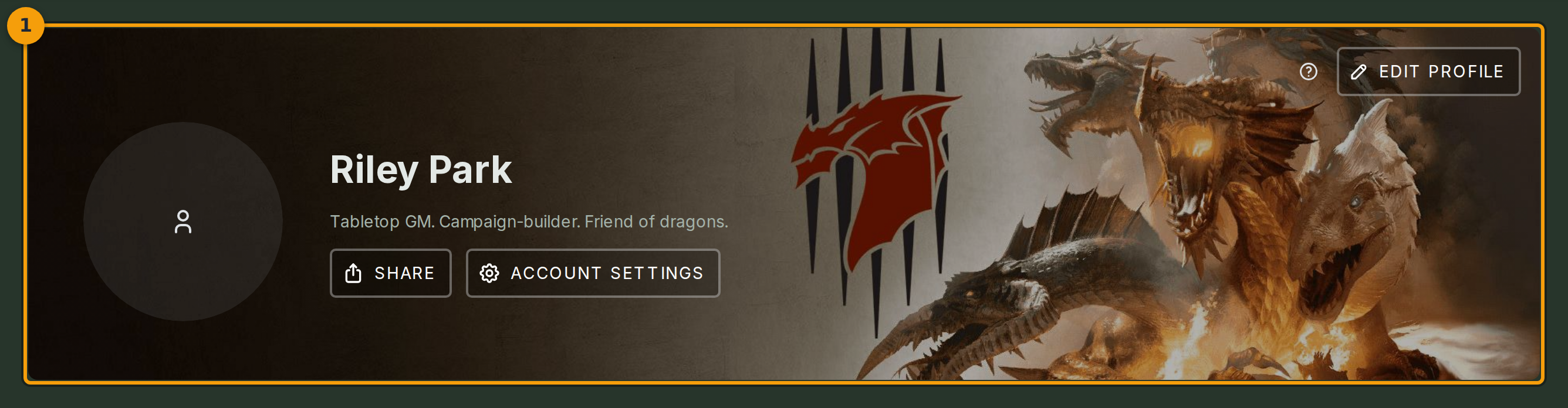
La pagina del tuo profilo (badge 1) si carica mostrando avatar, nome visualizzato e titolo. Questa è la vista pubblica che gli altri utenti Fabled vedono quando ti cercano o ti trovano in un roster di campagna.
Passo 2: Apri l'editor del profilo e aggiorna nome visualizzato e titolo
Clicca su Edit Profile (badge 2) per aprire il modal dell'editor.
Digita il nome che preferisci nel campo Display Name. Gli amici usano questo nome per trovarti e appare in ogni roster di campagna a cui ti unisci.
Compila il campo Headline con un breve slogan. Questo testo appare direttamente sotto il tuo nome visualizzato nel profilo pubblico.

Passo 3: Scrivi la tua bio
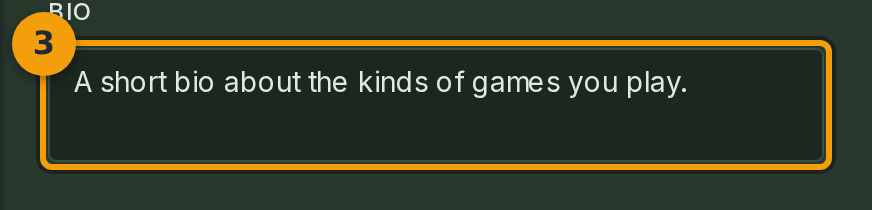
Clicca all'interno del campo Bio (badge 3) e digita una breve descrizione di te stesso.
Una o due frasi sono più che sufficienti. Menziona i tipi di giochi che gestisci o a cui partecipi, così gli altri utenti sapranno cosa aspettarsi quando ti invitano a una campagna.
Passo 4: Carica un nuovo avatar
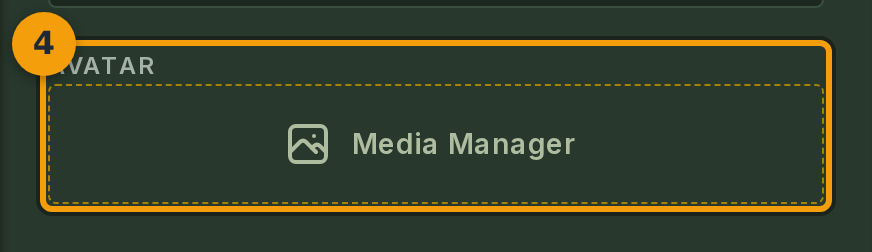
Clicca sull'area di caricamento dell'avatar (badge 4) per aprire il selettore file del dispositivo, poi seleziona un file immagine.
Usa un'immagine quadrata di almeno 256 px per un risultato più nitido. Il tuo avatar appare accanto al tuo nome in tutto Fabled, inclusi i roster di campagna e The Forge.
Passo 5: Salva le modifiche
Clicca su Save (badge 5) per confermare le modifiche. Il tuo profilo pubblico si aggiorna immediatamente.