Crea una campagna in Fabled
Aggiornato 22 lug 2026
2 min di lettura
Passo 1: Apri la procedura guidata di creazione campagna
Vai alla lista Campaigns in Fabled. Qui troverai le campagne esistenti, oppure uno stato vuoto se l'account è nuovo.
Clicca su Create New Campaign (badge 1). Si apre la procedura guidata di creazione.
Passo 2: Scegli un sistema di gioco
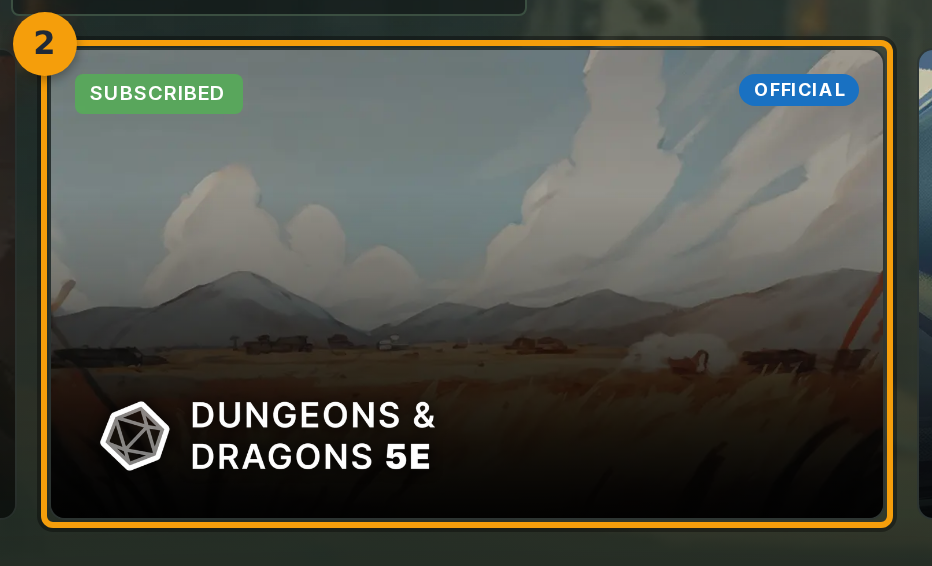
Seleziona una scheda sistema (badge 1) tra le opzioni mostrate. Ogni scheda rappresenta un preset di regolamento.
Clicca sulla scheda corrispondente al regolamento che utilizzerà la tua campagna. La scheda selezionata viene evidenziata e la procedura guidata abilita il passaggio successivo.
Passo 3: Dai un nome alla campagna
Clicca sul campo Campaign Name (badge 1) e digita un nome. Il nome è obbligatorio per procedere.
I campi descrizione e tag sotto il nome sono facoltativi. Puoi compilarli subito o lasciarli per dopo.

Passo 4: Conferma le impostazioni di gioco e crea la campagna
Controlla le impostazioni di gioco. Quando tutto è corretto, clicca su Next (badge 1). Fabled crea la campagna e sposta la procedura guidata alla scheda Members.
Passo 5: Invita i giocatori alla tua campagna
La scheda Members si apre automaticamente dopo la creazione della campagna. Usala per aggiungere giocatori prima di uscire dalla procedura guidata.
Inserisci l'indirizzo email di un giocatore nel campo di invito, oppure copia il link di invito e condividilo direttamente. I giocatori che accettano l'invito compaiono nella lista dei membri.