Pubblica un Framework nel Marketplace
Aggiornato 22 lug 2026
2 min di lettura
Passo 1: Apri il menu di creazione in The Forge
Apri The Forge. Clicca il pulsante + Create New (badge 1) in cima alla barra laterale. Questo pulsante apre un menu che elenca tutti gli strumenti di authoring, incluso quello usato per confezionare i contenuti per il marketplace.
Passo 2: Seleziona Bundle Content dagli Advanced Tools
Scorri fino alla sezione Advanced Tools del menu di creazione e seleziona Bundle Content (badge 2).
Un bundle è l'unità di pubblicazione nel marketplace. Un singolo bundle può contenere un solo framework o più contenuti Forge correlati venduti insieme.
Passo 3: Compila i metadati del bundle
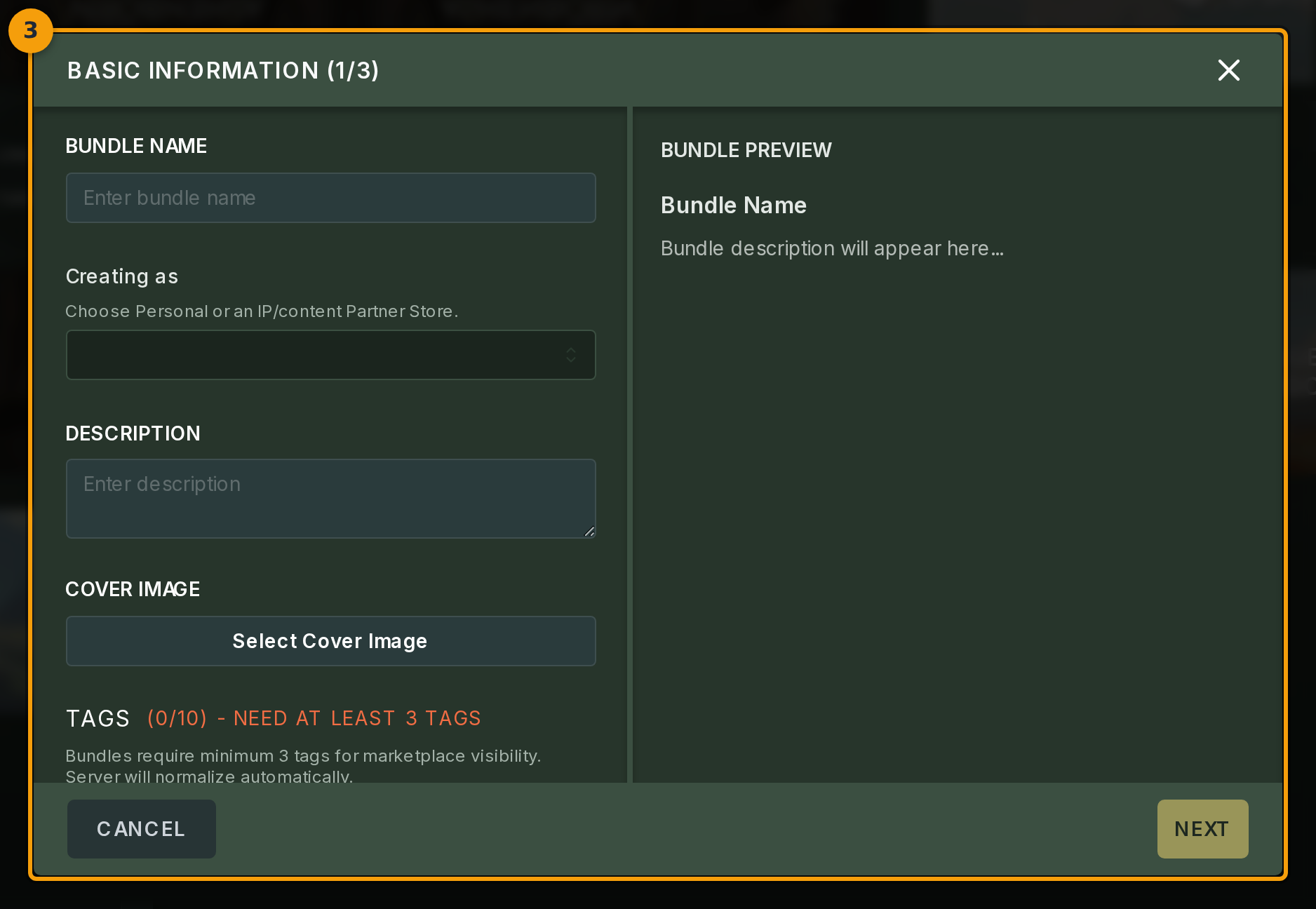
Il dialogo Bundle si apre al passaggio 1 di 3, denominato BASIC INFORMATION (badge 3). Il lato sinistro contiene il modulo dei metadati. Il lato destro mostra un'anteprima in tempo reale di come apparirà la scheda completata a un acquirente.
Inserisci un nome nel campo BUNDLE NAME. Usa il selettore Creating as per pubblicare con il tuo account personale o con un'organizzazione IP o di contenuti a cui appartieni. Carica un'immagine di copertina e scrivi una descrizione nei campi sottostanti.
Passo 4: Aggiungi tag e accetta i termini di pubblicazione
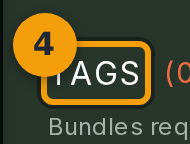
Scorri fino alla sezione TAGS (badge 4). Aggiungi almeno tre tag affinché il marketplace possa categorizzare correttamente il bundle.
Spunta la casella dei termini di pubblicazione sotto il campo tag per confermare l'accettazione dei termini. Il pulsante NEXT rimane inattivo finché entrambi i requisiti non sono soddisfatti.
Passo 5: Rivedi i passaggi rimanenti prima di inviare
Clicca NEXT (badge 5) per procedere con i passaggi rimanenti. Il passaggio 2 ti chiede di selezionare i contenuti Forge da includere nel bundle. Il passaggio 3 mostra la bozza finale per la revisione.
Solo il passaggio 3 contiene l'azione Create Bundle. Cliccandola si invia il bundle alla pipeline di pubblicazione, dove diventa una scheda visibile agli acquirenti dopo la revisione di Fabled.