
Leggi le tue notifiche
Aggiornato 22 lug 2026
2 min di lettura
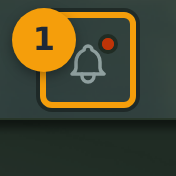
Passo 1: Clicca sull'icona del campanello nella barra di navigazione superiore
Cerca l'icona del campanello (badge 1) nella barra di navigazione superiore. Un piccolo punto rosso sul campanello indica che hai notifiche non lette in attesa. Nessun punto significa che sei aggiornato.
Clicca sull'icona del campanello per aprire il menu a tendina delle notifiche.
Passo 2: Esamina l'intestazione del menu a tendina
Il menu a tendina si apre sotto il campanello (badge 2). Le notifiche sono raggruppate per recenza, con le più recenti in cima.
La riga dell'intestazione contiene un menu kebab (tre puntini verticali). Cliccalo per visualizzare opzioni come Segna tutto come letto o per chiudere il menu a tendina.

Passo 3: Interagisci con le singole notifiche
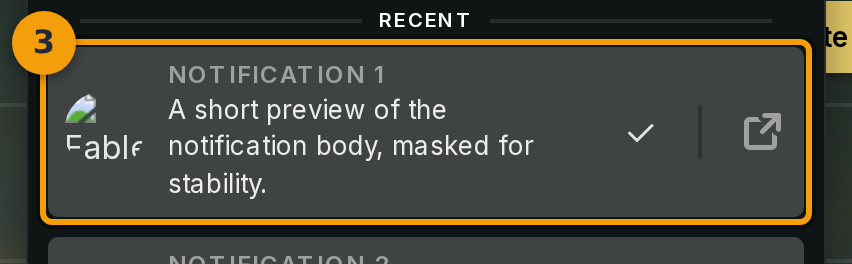
Ogni riga (badge 3) rappresenta una singola notifica. I tipi includono inviti a campagne, promemoria di sessioni, sblocchi di obiettivi, @-menzioni, richieste di amicizia e avvisi di sistema.
Clicca su una riga per segnarla come letta. La riga rimane al suo posto e non avviene alcuna navigazione.
Per accedere alla fonte, come la campagna, il thread dei commenti o la pagina degli obiettivi, clicca sull'icona sul lato destro della riga. Questo apre direttamente la pagina pertinente.
Passo 4: Carica le notifiche precedenti con Mostra altro
Se hai più notifiche di quante ne entrano nella visualizzazione iniziale, in fondo al menu a tendina appare un pulsante Mostra altro (badge 4). Cliccalo per caricare ulteriori notifiche a pagine.
Puoi continuare a cliccare Mostra altro per scorrere l'intera cronologia delle notifiche senza lasciare la pagina corrente.
