
Gestisci il tuo abbonamento Fabled
Aggiornato 22 lug 2026
2 min di lettura
Passo 1: Apri la pagina Abbonamenti
Seleziona il menu utente da qualsiasi pagina, poi scegli Subscriptions. L'intestazione della pagina (badge 1) conferma che sei nel posto giusto.
Sotto l'intestazione trovi il tuo piano attuale e tutte le alternative disponibili. Se si tratta di un nuovo account, il livello Free è attivo per impostazione predefinita.

Passo 2: Passa dalla fatturazione mensile a quella annuale
Clicca sul selettore dell'intervallo di fatturazione (badge 2) per passare tra Monthly e Yearly.
Quando si seleziona Yearly, sotto il selettore appare un'indicazione dello sconto e tutti i prezzi nelle schede dei livelli si aggiornano immediatamente. In questa fase non viene confermata alcuna azione: stai solo visualizzando un'anteprima dei prezzi.

Passo 3: Controlla il tuo livello attuale e gli aggiornamenti disponibili
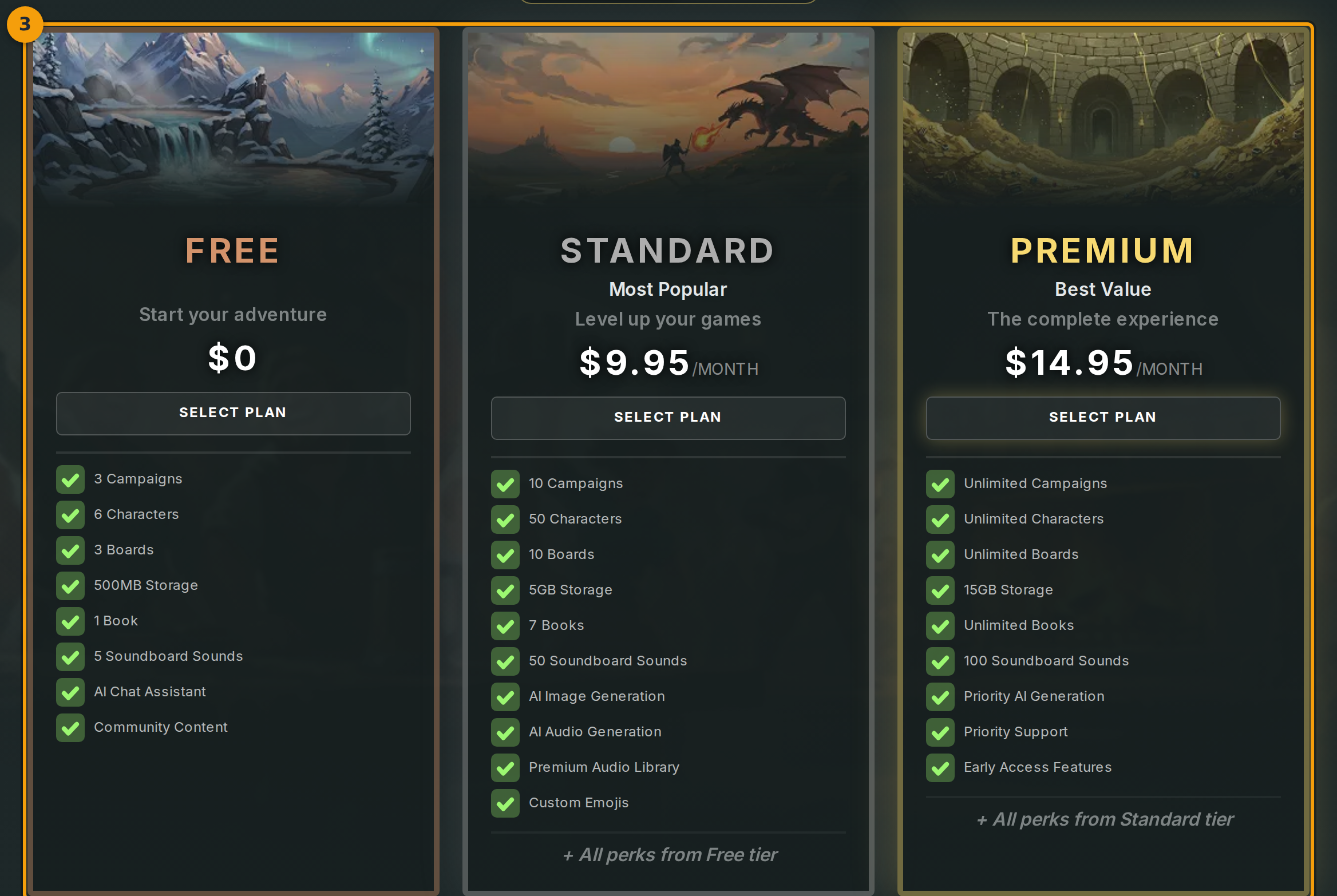
Trova il tuo livello nella griglia (badge 3). Se sei su un piano a pagamento, quella scheda mostra un badge Selected. Tutte le altre schede mostrano un pulsante Upgrade Now. Dal livello Free, ogni scheda a pagamento ha un pulsante Upgrade Now.
Clicca su Upgrade Now sul livello a cui vuoi passare. Fabled apre il checkout di Stripe nel passaggio successivo.
Passo 4: Confronta le funzionalità nella sezione Subscription Perks
Scorri verso il basso fino all'intestazione della sezione Subscription Perks (badge 4). Una tabella comparativa elenca ogni limite e funzionalità dei piani.
Le righe riguardano personaggi, campagne, generazioni AI, vendita nel marketplace e spazio di archiviazione. Consulta questa tabella prima di confermare un aggiornamento per verificare che il livello soddisfi le tue esigenze.
