Crea un Personaggio in The Forge
Aggiornato 21 mag 2026
2 min di lettura
Passo 1: Seleziona un sistema di gioco
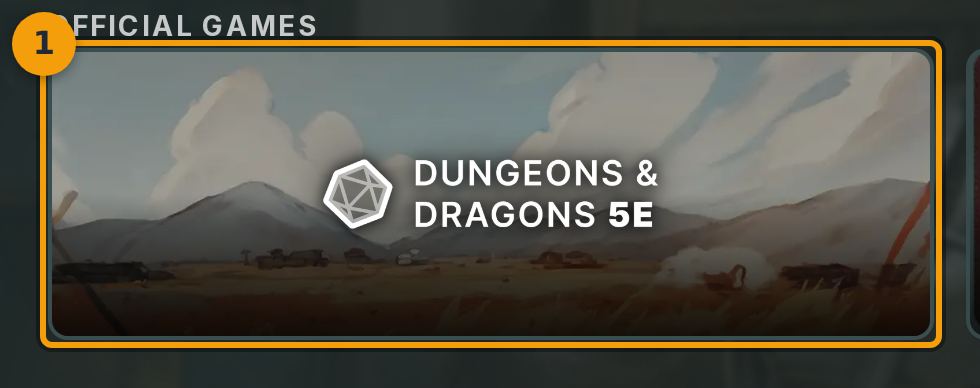
Apri The Forge e individua la schermata CREATE YOUR CHARACTER. Ogni scheda rappresenta un preset di regolamento.
Clicca sulla scheda del tuo sistema di gioco (badge 1). Gli screenshot qui usano D&D 5e, ma il wizard si adatta a qualsiasi sistema tu scelga.
Passo 2: Scegli un metodo di creazione
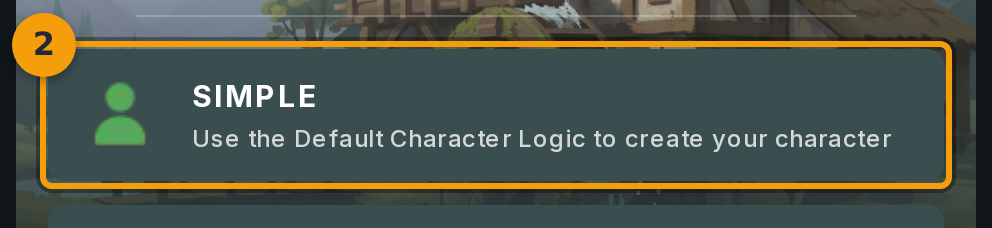
Nella schermata HOW WOULD YOU LIKE TO CREATE YOUR CHARACTER?, clicca su Simple (badge 2) per usare il template di personaggio integrato nel gioco.
Scegli Advanced solo se hai bisogno di partire da un framework personalizzato. Per un primo personaggio, Simple è la scelta giusta.
Passo 3: Inserisci un nome e scegli un'immagine token
Digita il nome del tuo personaggio nel campo nome (badge 3) nella schermata CREATE YOUR CHARACTER.
Clicca su Select Preset sotto il campo nome per scegliere un'immagine token. I preset integrati richiedono un solo clic. Per usare un'immagine personale, seleziona invece l'opzione di caricamento.

Passo 4: Compila i punteggi delle caratteristiche principali
Inserisci un valore in ogni campo dei punteggi delle caratteristiche (badge 4). Per D&D 5e una distribuzione iniziale standard è: Strength 15, Dexterity 14, Constitution 13, Intelligence 12, Wisdom 10, Charisma 8.
Gli altri sistemi di gioco mostrano qui i propri campi equivalenti. Il wizard etichetta ogni campo in base al regolamento scelto nel passaggio 1.

Passo 5: Invia il personaggio
Quando tutti i campi obbligatori sono compilati, clicca su CREATE CHARACTER (badge 5) in fondo all'ultimo passaggio del wizard.
Fabled salva il personaggio e apre la sua vista di dettaglio in The Forge.

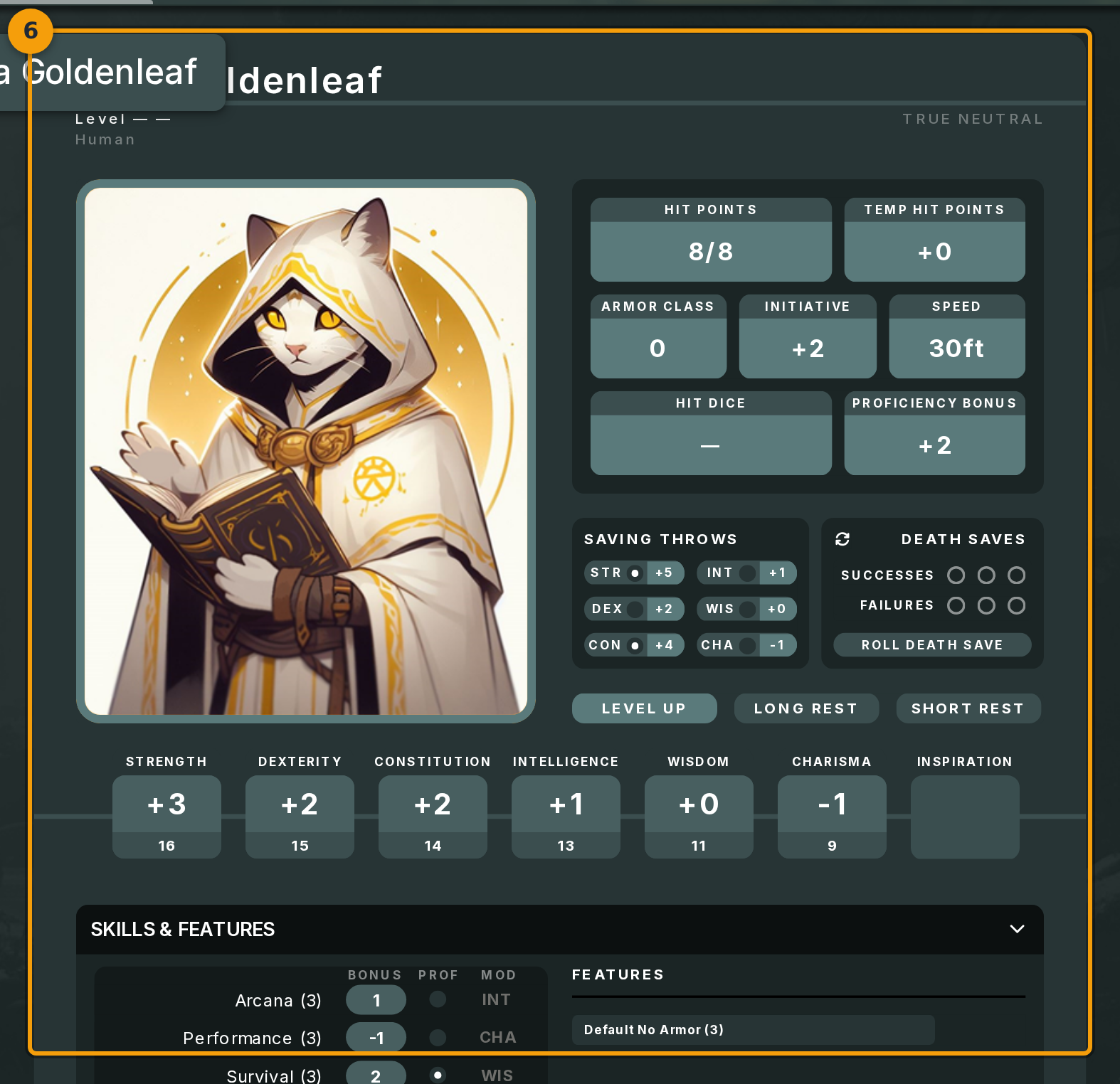
Passo 6: Rivedi la scheda personaggio completata
La vista di dettaglio del personaggio (badge 6) mostra la scheda personaggio completa: statistiche, equipaggiamento e tutte le sezioni definite dal framework di gioco.
Clicca su qualsiasi campo per modificarlo. Per aggiungere il personaggio a una campagna, usa i controlli campagna nella parte superiore della scheda.