Invita i giocatori a una campagna
Aggiornato 22 lug 2026
2 min di lettura
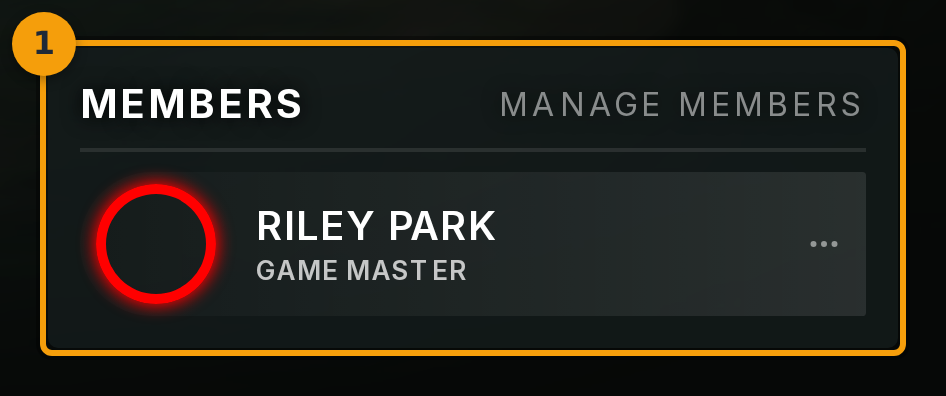
Passo 1: Apri il pannello Membri e clicca su Manage members
Apri la tua campagna dall'elenco Campagne. La campagna si apre sulla scheda Panoramica. Sul lato destro dello schermo, il pannello Membri elenca tutti i partecipanti attualmente nella campagna.
Clicca su Manage members (badge 1) per aprire la schermata degli inviti. Questa opzione è visibile solo al Game Master. I giocatori non possono invitare altri nella campagna.
Passo 2: Condividi il link di invito o il codice QR
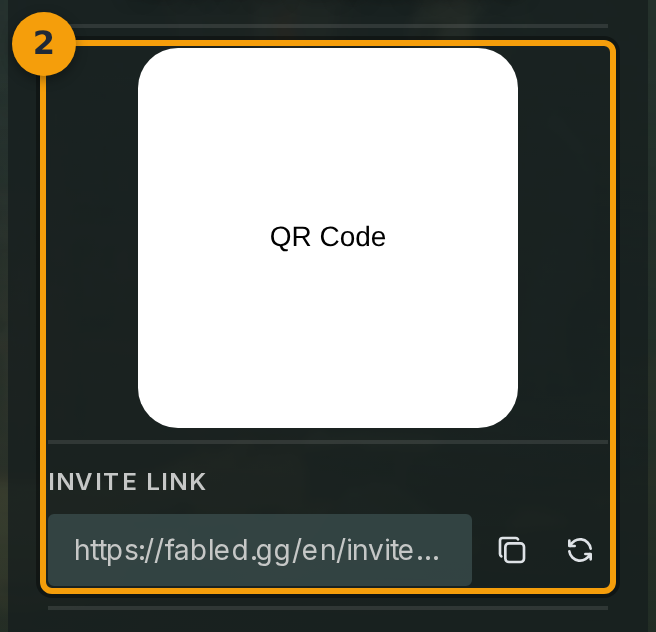
La schermata Membri mostra un link di invito condivisibile e un codice QR (badge 2). Chiunque abbia il link può richiedere di unirsi alla tua campagna.
Per revocare il link attuale e generarne uno nuovo, clicca sull'icona di aggiornamento accanto al link. Il vecchio link smette di funzionare immediatamente.
Passo 3: Copia il link di invito negli appunti
Clicca sull'icona di copia (badge 3) per copiare il link di invito negli appunti. Incollalo su Discord, in una chat di gruppo, via email o ovunque il tuo gruppo comunichi.
Passo 4: Invita un giocatore tramite indirizzo email
Digita l'indirizzo email del giocatore nel campo email (badge 4), poi clicca su Invite. Fabled gli invia un link di invito via email.
Se il destinatario non ha ancora un account Fabled, verrà guidato attraverso la registrazione prima di unirsi alla tua campagna.

Passo 5: Controlla gli inviti in sospeso
Dopo aver inviato un invito, il giocatore appare nel tuo elenco Invitati con lo stato Pending Invite (badge 5). Rimane in questo elenco finché non accetta.
Per annullare un invito inviato per errore, clicca sul menu a tre punti nella riga del giocatore e seleziona Revoke invite.

Passo 6: Invita un giocatore dai tuoi amici su Fabled
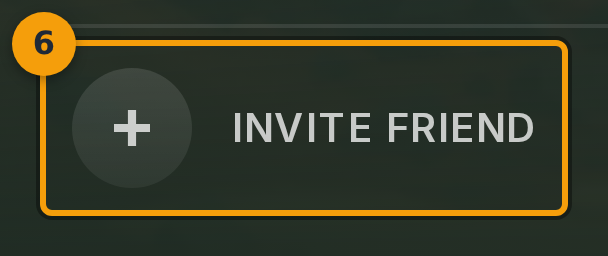
Clicca su Invite Friend (badge 6) per cercare tra i tuoi amici su Fabled e i giocatori con cui hai giocato di recente.
Seleziona la persona desiderata e invia un invito con un solo clic. Non è necessario alcun indirizzo email quando il giocatore ha già un account Fabled.