キャンペーンにキャラクターを追加する
更新日 2026/05/20
1 分で読める
ステップ 1: 概要タブでキャラクターウィジェットを開く
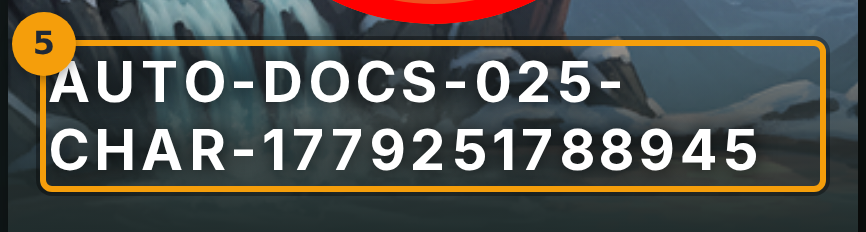
自分が所有するキャンペーンを開き、Overviewタブに移動します。キャラクターウィジェット(バッジ1)を見つけてください。まだキャラクターが追加されていない場合は、Create / Select Characterというプロンプトが表示されます。そのボタンをクリックして開始します。
ステップ 2: Select Characterをクリックしてロスターを参照する
プロフィールエディターが開きます。Select Character(バッジ2)をクリックします。すでに所有しているキャラクターの一覧が表示されます。キャラクターはキャンペーン間で共有されるため、新たにゼロから作成するのではなく、既存のロスターから選択します。
ステップ 3: 追加したいキャラクターのカードをクリックする
追加したいキャラクターを見つけ、そのカード(バッジ3)をクリックします。グレーアウトして表示されているカードは、そのキャンペーンで許可されていないフレームワークを使用しています。選択可能なカードのみクリックできます。
ステップ 4: 選択を保存する
Save(バッジ4)をクリックして確定します。Fabledはキャンペーン専用のキャラクターのコピーを作成します。キャンペーン内でこのキャラクターに加えた変更は、他のキャンペーンの同じキャラクターには影響しません。
ステップ 5: キャラクターがパーティに表示されていることを確認する
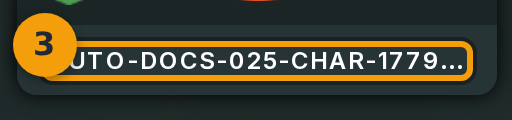
Overviewタブに戻ります。キャラクターウィジェット(バッジ5)にキャラクターのポートレート、レベル、クラスが表示されるようになります。これでキャラクターはキャンペーンパーティの一員となりました。