Fabledチームにバグを報告する
更新日 2026/07/22
1 分で読める
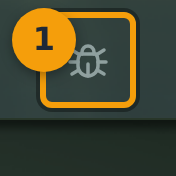
ステップ 1: 上部ナビゲーションのバグアイコンをクリックする
上部ナビゲーションバーのバグアイコン(バッジ1)をクリックします。このアイコンはサインイン後、すべてのページに表示されます。
バグ報告ダイアログがすぐに開きます。レポートを送信するために特定のページにいる必要はありません。
ステップ 2: バグの短いタイトルを入力する
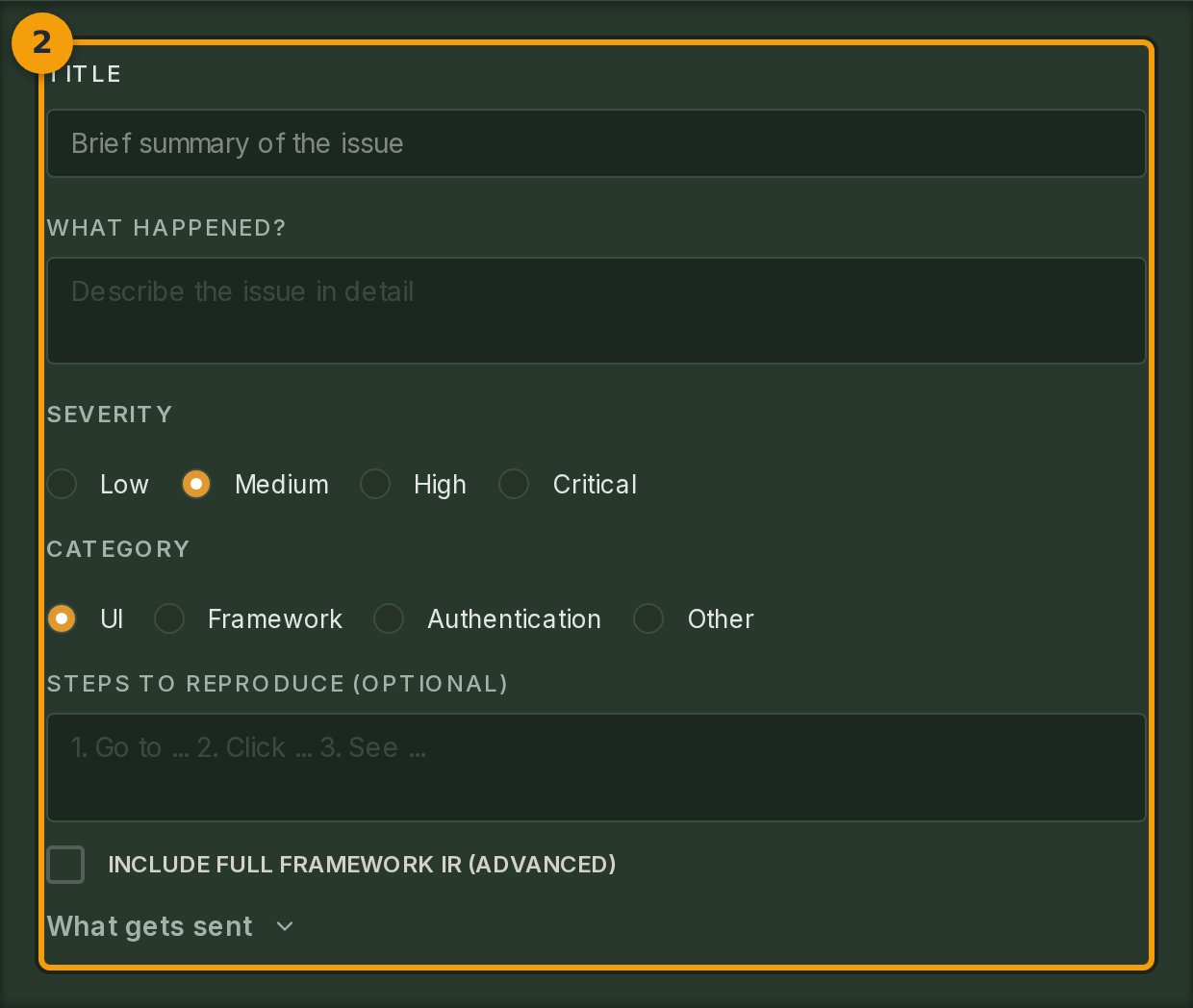
ダイアログにはタイトル、説明、重大度、カテゴリのフィールドがあります。
タイトルフィールド(バッジ2)に1行の概要を入力します。具体的に記述してください。何かが壊れたという事実だけでなく、何が壊れたかを説明します。例:Firefoxでダイスローラーがすべてのロールでゼロを返す。
ステップ 3: 問題の内容を説明する
説明フィールド(バッジ3)を入力します。「何をしていたか」「何が起きると思っていたか」「実際に何が起きたか」の3点を記述してください。
再現手順は下の再現手順フィールドに記入します。このフィールドは症状そのものに絞って記述してください。
ドロップダウンから重大度とカテゴリを選択すると、チームがレポートをより迅速にトリアージできます。

ステップ 4: 自動送信される内容を確認する
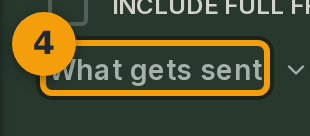
送信される内容(バッジ4)をクリックして開示パネルを展開します。各添付ファイルの一覧と、マスクされた値のプレビューが表示されます。
共有したくない内容が含まれている場合は、ダイアログを閉じて、その内容が表示されないページから問題を再現してください。
ステップ 5: レポートを送信する
レポートを送信(バッジ5)をクリックします。Fabledはレポートとすべての自動添付ファイルをサポートチームに転送します。
固有のレポートIDが記載された確認メッセージが表示されます。そのIDをコピーして、その後の連絡に引用することで、チームがレポートをすばやく見つけられます。