
注文履歴を確認する
更新日 2026/07/22
1 分で読める
ステップ 1: 注文ページを開く
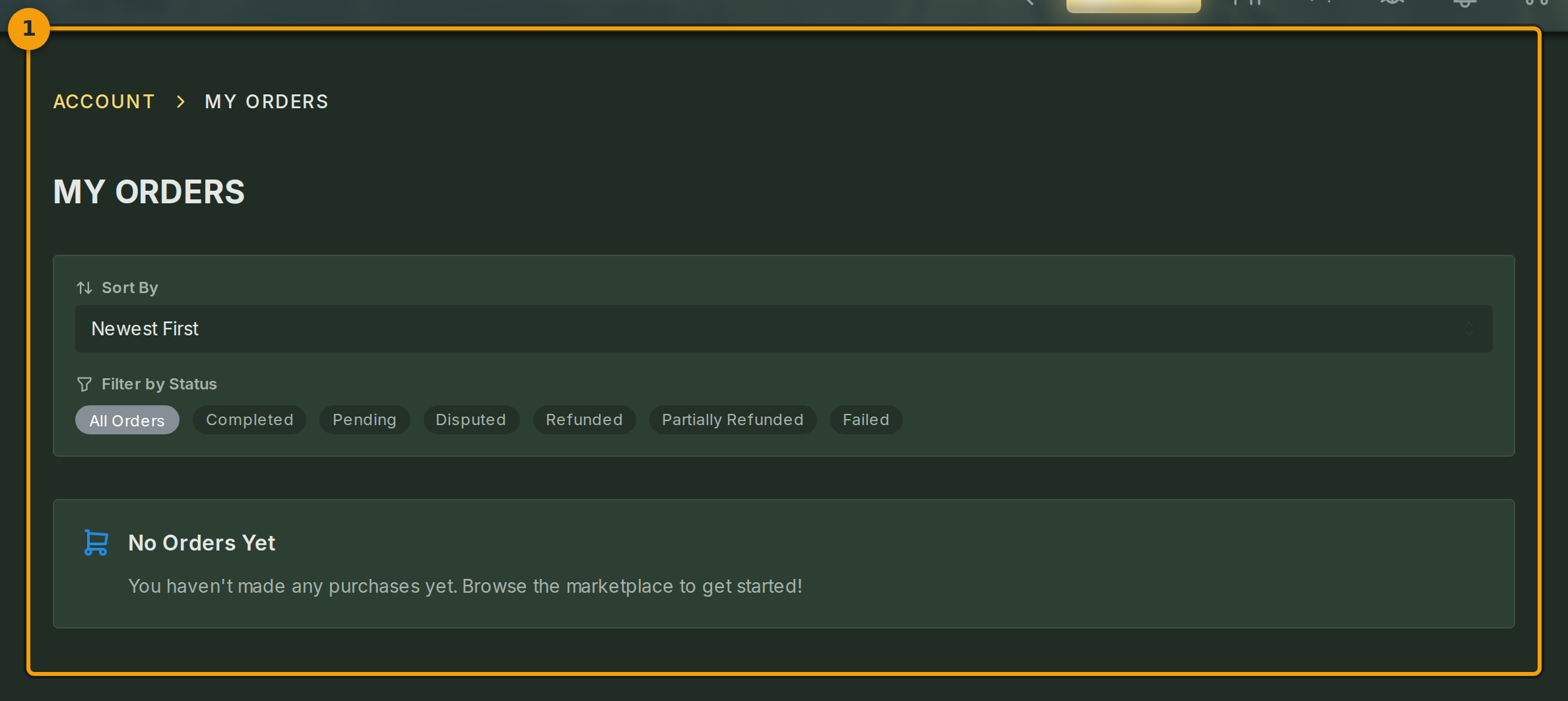
Fabledの任意のページ右上にあるユーザーメニューをクリックし、Accountを選択します。アカウント画面で、ナビゲーションからOrdersを選択します(バッジ1)。
MY ORDERSページには、Fabledで行ったすべてのマーケットプレイス購入が一覧表示されます。デフォルトでは最新の注文が先頭に表示されます。
ステップ 2: 注文リストを絞り込み・並べ替える
リスト上部のステータスピル(バッジ2)を使って、状態別に注文を絞り込みます。CompletedやPendingなどのピルを選択すると、該当する注文のみが表示されます。
並べ替えドロップダウン(バッジ2)を開くと、Newest、Oldest、Highest Totalを切り替えられます。選択するとリストはすぐに更新されます。

ステップ 3: 注文の詳細を確認する
リストの各行(バッジ3)には、注文番号、注文日、商品数、合計金額、現在のステータスが表示されます。
まだ購入がない場合は、代わりにプレースホルダーカードが表示されます。そのカードのリンクをたどってマーケットプレイスに戻り、利用可能なコンテンツを閲覧できます。
