
通知を読む
更新日 2026/07/22
1 分で読める
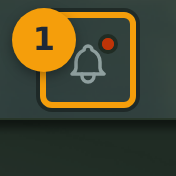
ステップ 1: トップナビのベルアイコンをクリックする
トップナビゲーションバーにあるベルアイコン(バッジ1)を探してください。ベルに小さな赤いドットが表示されている場合は、未読の通知があります。ドットがない場合は、すべて確認済みです。
ベルアイコンをクリックすると、通知ドロップダウンが開きます。
ステップ 2: ドロップダウンのヘッダーを確認する
ドロップダウンはベルの下に開きます(バッジ2)。通知は新しい順にグループ化され、最新のものが上に表示されます。
ヘッダー行にはケバブメニュー(縦に並んだ3つのドット)があります。クリックすると、すべて既読にするなどのオプションやドロップダウンを閉じる操作が表示されます。

ステップ 3: 個々の通知を操作する
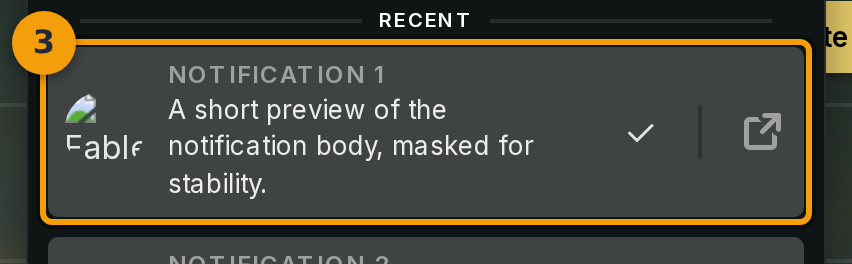
各行(バッジ3)は1件の通知を表します。種類には、キャンペーン招待、セッションリマインダー、実績解除、@メンション、フレンドリクエスト、システムアラートなどがあります。
行をクリックすると既読になります。行はそのまま残り、ページ遷移は発生しません。
キャンペーン、コメントスレッド、実績ページなどの通知元に移動するには、行の右側にあるアイコンをクリックしてください。関連するページが直接開きます。
ステップ 4: 「もっと見る」で古い通知を読み込む
最初の表示に収まりきらない通知がある場合、ドロップダウンの下部にもっと見るボタン(バッジ4)が表示されます。クリックすると、追加の通知がページ単位で読み込まれます。
現在のページを離れることなく、もっと見るをクリックし続けることで、通知の全履歴を遡ることができます。
