フレームワークをマーケットプレイスに公開する
更新日 2026/07/22
1 分で読める
ステップ 1: The Forgeでcreateメニューを開く
The Forgeを開きます。サイドバー上部にある+ Create Newボタン(バッジ1)をクリックします。このボタンを押すと、マーケットプレイス向けにコンテンツをパッケージ化するツールを含む、すべてのオーサリングツールが一覧表示されるメニューが開きます。
ステップ 2: Advanced ToolsからBundle Contentを選択する
createメニューを下にスクロールしてAdvanced Toolsセクションに移動し、Bundle Content(バッジ2)を選択します。
バンドルはマーケットプレイス公開の単位です。1つのバンドルに、単一のフレームワークや、まとめて販売する複数の関連Forgeコンテンツを含めることができます。
ステップ 3: バンドルのメタデータを入力する
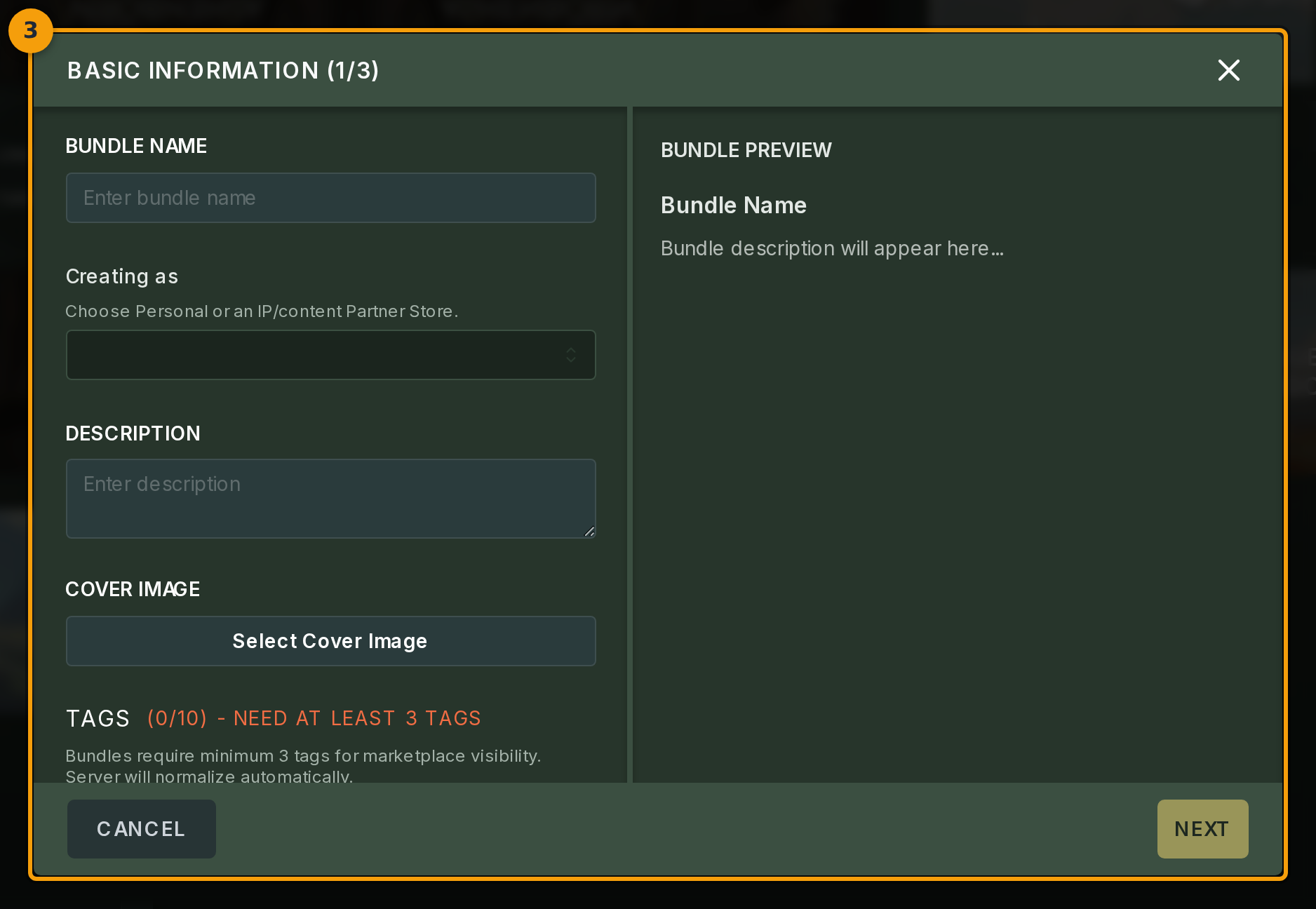
Bundleダイアログがステップ1/3のBASIC INFORMATION(バッジ3)で開きます。左側にメタデータフォーム、右側に購入者から見た完成リストのライブプレビューが表示されます。
BUNDLE NAMEフィールドに名前を入力します。Creating asセレクターで、個人アカウントまたは所属するIPやコンテンツ組織を選択して公開できます。カバー画像をアップロードし、下のフィールドに説明文を入力します。
ステップ 4: タグを追加して公開規約に同意する
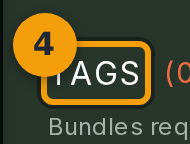
下にスクロールしてTAGSセクション(バッジ4)に移動します。マーケットプレイスがバンドルを正しく分類できるよう、タグを3つ以上追加してください。
タグフィールドの下にある公開規約のチェックボックスにチェックを入れて、規約への同意を確認します。両方の要件が満たされるまで、NEXTボタンは非アクティブのままです。
ステップ 5: 申請前に残りのステップを確認する
NEXT(バッジ5)をクリックして残りのステップに進みます。ステップ2ではバンドルに含めるForgeコンテンツを選択します。ステップ3では最終ドラフトを確認できます。
Create Bundleアクションはステップ3にのみあります。クリックするとバンドルが公開パイプラインに送信され、Fabledの審査を経て購入者に表示されるリストになります。