The ForgeでFrameを作成する
更新日 2026/07/22
1 分で読める
ステップ 1: 作成メニューを開き、New Frameを選択する
The Forgeを開きます。Forgeツリーにある作成メニューのトリガー(バッジ1)を見つけてクリックします。
メニューからNew Frameを選択します。新規Frame作成ダイアログが開きます。
ステップ 2: ゲームを選択し、コンテンツカテゴリを設定して、Frameに名前を付ける
最初のセレクトでこのFrameが属するゲームを選択します。ゲームを選ぶと2番目のセレクトが有効になり、コンテンツカテゴリを設定できます。
名前フィールドに名前を入力して、後でFrameを見つけやすくします。
右側のパネルにはフォルダのオプションが表示されます。保存場所をPersonal Contentのままにすると、Frameはプライベートライブラリに保存されます。別の場所に整理したい場合は、別のフォルダを選択してください。

ステップ 3: フォームを送信してFrameを作成する
ゲーム、コンテンツカテゴリ、名前がすべて入力されていることを確認してから、Create Frameをクリックします。
Fabledはライブラリにフレームを保存し、すぐにFrame Editorで開きます。
ステップ 4: Frame Editorのキャンバスで構築を始める
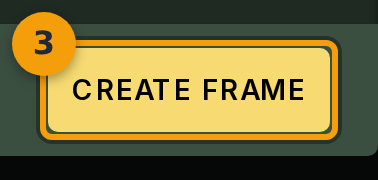
Frame Editorが新しいFrameのルートコンテナを表示した状態で開きます。これがルートコンテナであること、パレットからコンポーネントをドラッグしてFrameを構築できることを示すメッセージが表示されます。
左側のパレットからキャンバスにコンポーネントをドラッグして、Frameがエレメントデータをどのように表示するかを定義します。エディタの詳細については、Customise a frameガイドを参照してください。