
The Forgeで画像や動画をアップロードする
更新日 2026/07/22
1 分で読める
ステップ 1: The ForgeサイドバーでCreateメニューを開く
Forgeツリーの下部にある+ Create New(バッジ1)をクリックします。これにより作成メニューが開きます。このメニューは、キャンペーン・キャラクター・フレーム・ブック・メディアアップロードなど、あらゆる種類のForgeコンテンツの起点となります。

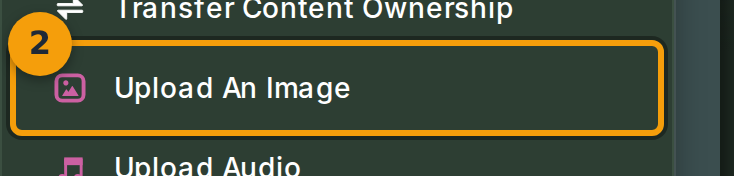
ステップ 2: メニューからUpload Imageを選択する
メニューはアクションの種類ごとにグループ分けされています。Advanced Toolsセクション(バッジ2)を見つけてください。ここにはUpload Image、Upload Audio、およびUpload Videoが表示されています。各オプションを選択すると、対応するファイルタイプフィルターが事前設定されたアップロードダイアログが開きます。ライブラリに画像を追加するにはUpload Imageをクリックします。
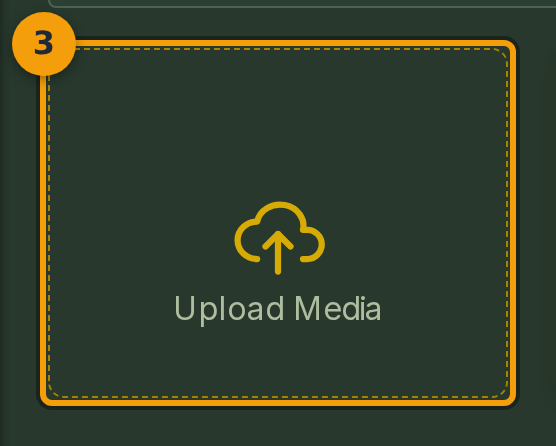
ステップ 3: アップロードダイアログでファイルをドロップまたは選択する
アップロードゾーン(バッジ3)にファイルをドロップするか、ゾーンをクリックしてファイルピッカーを開きます。画像の対応フォーマットはPNG、JPEG、およびGIFです。ファイルを選択するとダイアログにアップロードの進行状況が表示されます。
ステップ 4: アセットがForgeツリーに表示されることを確認する
アップロードが完了すると、新しいアセットがForgeツリーのPersonal Content(バッジ4)の下に表示されます。またメディアライブラリにも追加され、キャラクターアバター・フレーム背景・シーンタイルとしてすぐに使用できます。
