Fabled でキャラクターを表示する
更新日 2026/05/20
1 分で読める
ステップ 1: キャラクターページを開く
メインナビゲーションのCharacters(バッジ 1)をクリックします。ページヘッダーはすぐに読み込まれます。
ヘッダーには 2 つの情報が表示されます。キャラクターの合計数と現在のプランで設定された上限です。新しいキャラクターを追加する準備ができたら、ヘッダー右側の(バッジ 1)Create New Characterボタンを使用します。

ステップ 2: ライフサイクルタブを切り替える
タブバー(バッジ 2)のタブを選択して、ライフサイクルの状態でキャラクターグリッドをフィルタリングします。
使用できるタブは 3 つあります。
- All — 状態に関わらずすべてのキャラクターを表示します。
- Active — 公開済みのキャラクターのみを表示します。
- Draft — 未公開のキャラクターを表示します。各タブのラベルには、そのグループの件数を示すバッジが付きます。

ステップ 3: グリッドを検索・ソートする
フィルター行(バッジ 3)のsearchフィールドにキャラクター名の一部を入力します。入力するたびにグリッドが更新されます。
ソートコントロール(バッジ 3)を使用して、アルファベット昇順・降順を切り替えます。検索テキストとソート方向を組み合わせることで、大きなリストをすばやく絞り込めます。

ステップ 4: キャラクターカードを開く
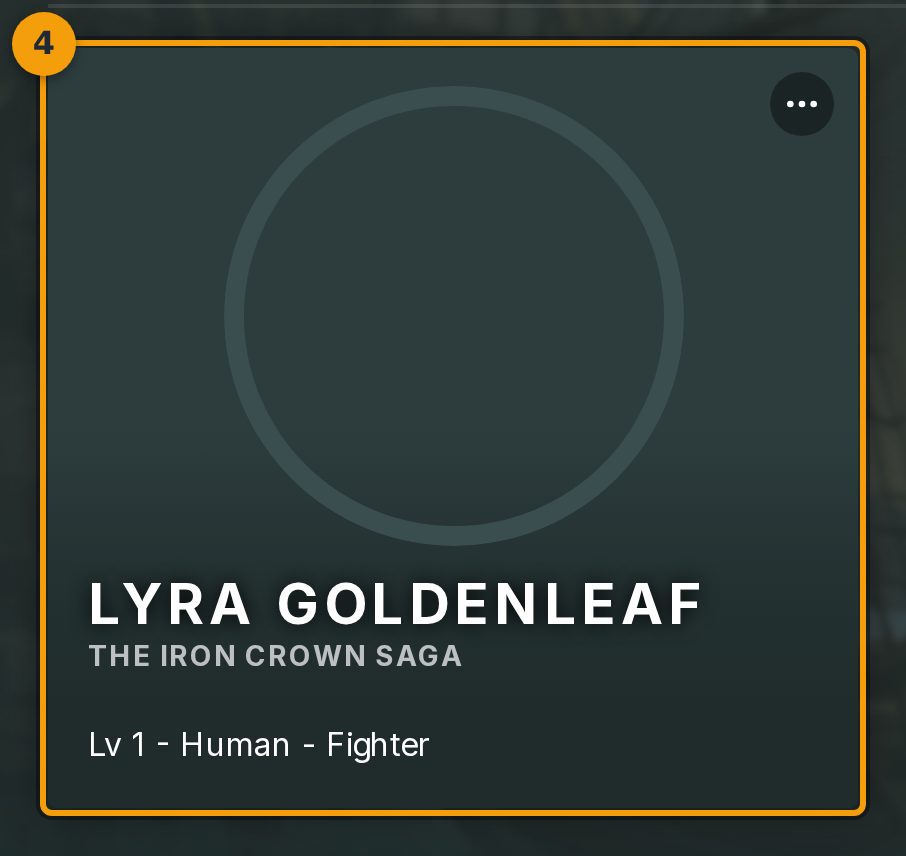
キャラクターカード(バッジ 4)のどこかをクリックすると、そのキャラクターが開きます。Fabled はキャラクター詳細ビューを直接読み込みます。
サブ操作にアクセスするには、カード右上隅の 3 点メニュー(バッジ 4)をクリックします。このメニューではDuplicate、Share、およびDeleteの各オプションを利用できます。