Fabledでキャンペーンを作成する
更新日 2026/07/22
1 分で読める
ステップ 1: キャンペーン作成ウィザードを開く
FabledのCampaigns一覧に移動します。既存のキャンペーンがある場合はここに表示され、新しいアカウントの場合は空の状態が表示されます。
Create New Campaign(バッジ1)をクリックします。作成ウィザードが開きます。
ステップ 2: ゲームシステムを選択する
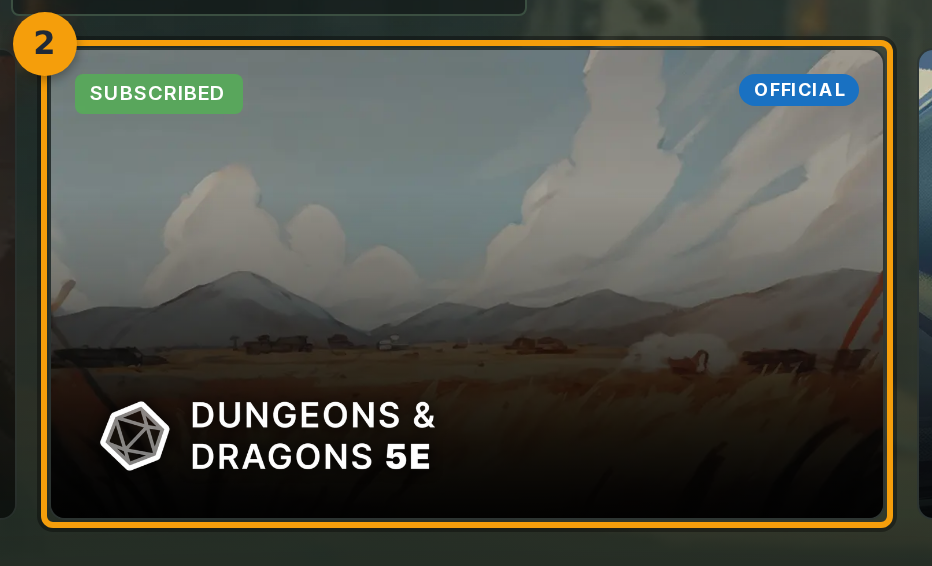
表示されているオプションからシステムカード(バッジ1)を選択します。各カードはルールセットのプリセットを表しています。
キャンペーンで使用するルールセットに合ったカードをクリックします。選択したカードが強調表示され、ウィザードの次のステップが有効になります。
ステップ 3: キャンペーンに名前を付ける
Campaign Nameフィールド(バッジ1)をクリックして名前を入力します。次のステップに進むには名前が必要です。
名前の下にある説明とタグのフィールドは任意です。今入力するか、後で設定することもできます。

ステップ 4: ゲームプレイ設定を確認してキャンペーンを作成する
ゲームプレイ設定を確認します。すべて正しければ、Next(バッジ1)をクリックします。Fabledがキャンペーンを作成し、ウィザードがMembersタブに移動します。
ステップ 5: キャンペーンにプレイヤーを招待する
Membersタブはキャンペーン作成後に自動的に開きます。ウィザードを閉じる前にこのタブを使ってプレイヤーを追加できます。
招待フィールドにプレイヤーのメールアドレスを入力するか、招待リンクをコピーして直接共有します。招待を承諾したプレイヤーはメンバー一覧に表示されます。