通知設定を構成する
更新日 2026/07/22
1 分で読める
ステップ 1: アカウントサイドバーからNotification Settingsを開く
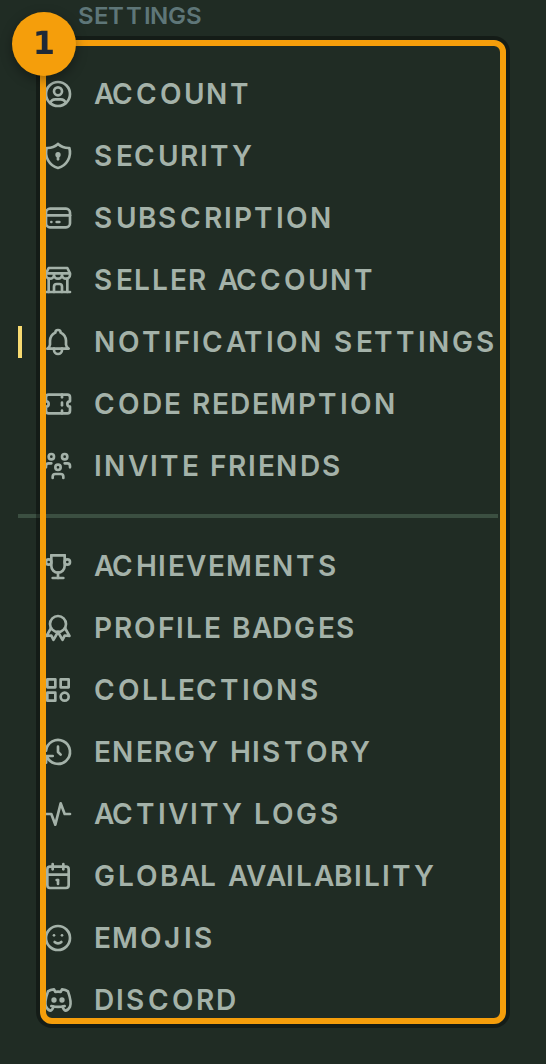
アカウントページに移動します。左側にタブバー(バッジ1)があり、Account、Appearance、Privacy Settingsなどのセクションが表示されています。
サイドバーからNotification Settingsを選択します。アカウントレベルのすべての設定は、これらのタブのいずれかにあります。
ステップ 2: Notification Settingsパネルにいることを確認する
ページヘッダー(バッジ2)を確認します。Notification Settingsと表示され、Fabledがどのアラートを送信するかを決定するためにこれらのコントロールをどのように使用するかを説明するサブタイトルが表示されているはずです。
別の見出しが表示されている場合は、サイドバーに戻り、Notification Settingsを再度選択してください。

ステップ 3: 通知タイプの一覧を確認する
通知リスト(バッジ3)をスクロールします。各行は1つの通知タイプを表しています。
メール、アプリ内、プッシュなどの個別の列はありません。各行のトグルは、Fabledが配信に使用するすべてのチャンネルにわたってその通知をオン・オフにします。

ステップ 4: 設定を切り替えて保存する
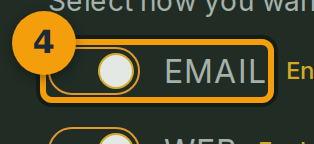
各行(バッジ4)には通知ラベルと現在の状態(スイッチの横にEnabledまたはDisabled)が表示されています。
変更したいスイッチを切り替えます。設定が完了したら、パネル下部のSave Notification Settingsをクリックして変更を適用します。