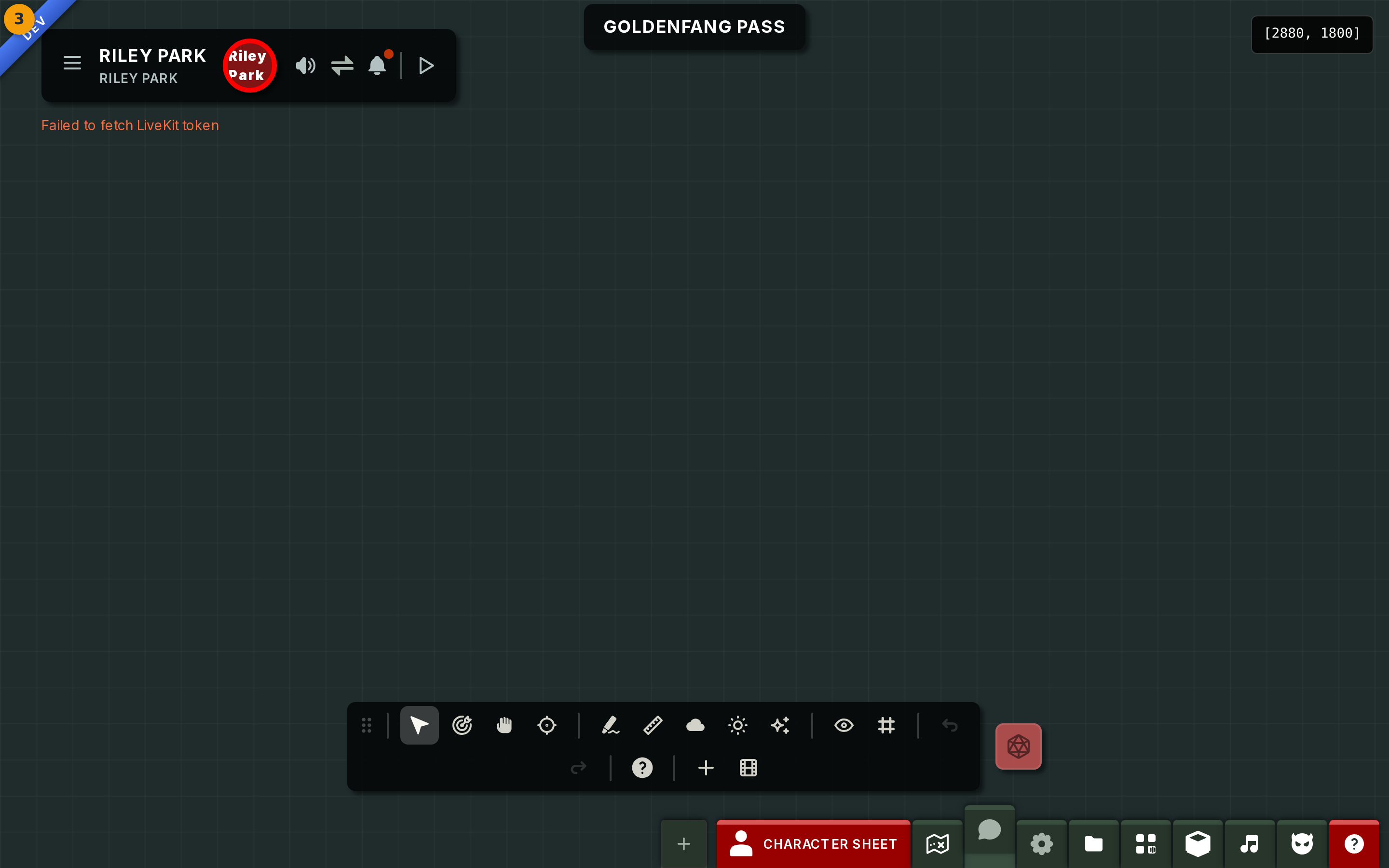
バーチャルテーブルトップのツアー
更新日 2026/07/22
1 分で読める
ステップ 1: ツールバーの場所を確認する
Fabled でキャンペーンを開き、バーチャルテーブルトップに入ります。ツールバー(バッジ 1)が画面上に表示され、メインのコントロール画面として機能します。
広い画面ではツールバーはフロート表示され、ドラッグハンドルで移動できます。狭い画面では画面下部にコンパクトなバーとしてドッキングされます。タップすると全ツールが展開されます。

ステップ 2: ツールバーの各ツールを確認する
ツールバーのボタン(バッジ 2)を確認します。各ボタンは 1 つの機能に対応しています。
- Select — マップ上の要素を選択して移動します。
- Hand — マップキャンバスをパンします。
- Ping — 全プレイヤーに見えるようにスポットにフラグを立てます。
- Draw — キャンバス上にフリーハンドで描画します。
- Measure — 2 点間の距離を計算します。
- Fog と Lighting — プレイヤーの視界を制御します(ゲームマスター専用)。
- Visibility、Snapping、Add、ダイスローラー、Undo、Redo がバーを構成する残りのツールです。
ボタンにカーソルを合わせると、ツールチップでラベルを確認できます。

ステップ 3: マップキャンバスで全体を把握する
ツールバーを囲む広い領域(バッジ 3)を確認します。これがマップキャンバスで、テーブルトップのすべてのアクションが行われる場所です。
キャンバスをパンするには、Hand ツールを使うか、マウスの中ボタンを押しながらドラッグします。スクロールホイールでズームイン・アウトができます。
トークン、描画、フォグはすべてここにレンダリングされ、マップの背景画像の上に重なって表示されます。自分のマップやトークンが表示される場合と、セッションにまだマップが設定されていない場合は空のキャンバスが表示される場合があります。