セッション前にボードを準備する
GM専用
更新日 2026/07/22
1 分で読める
ステップ 1: キャンペーンボードを開く
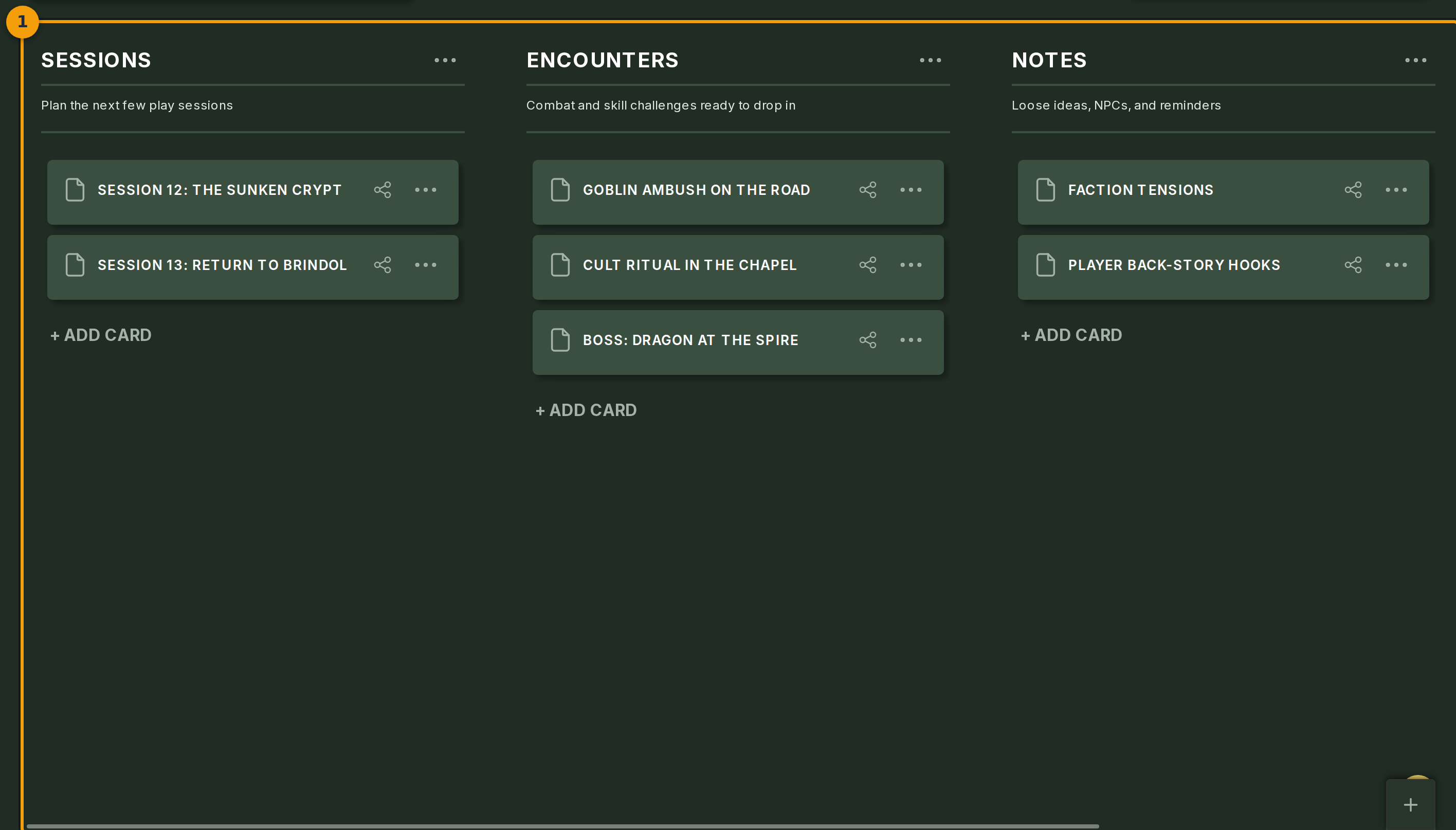
The ForgeでキャンペーンをOpen し、キャンペーンメニューのSessions(バッジ1)をクリックします。ボードが2Dグリッドとして開きます。
カーソルでドラッグしてキャンバスをパンします。ピンチまたはスクロールでズームイン・アウトできます。既存のボードカードが表示されるか、まだアイテムが追加されていない場合は空のキャンバスが表示されます。
ステップ 2: 検索でキャンバスをフィルタリングする
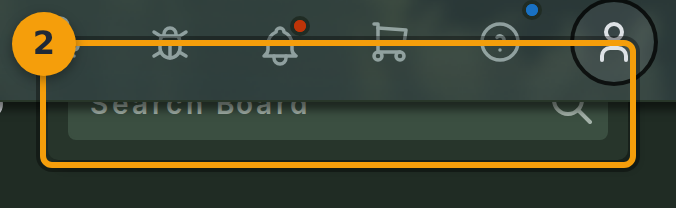
ボードヘッダーのSearch Board入力欄(バッジ2)をクリックして、キーワードを入力します。
一致しないカードはキャンバス上で非表示になります。キャンペーンにシーンやNPCが多い場合に、今夜のセッションに関連するものだけに集中したいときに便利です。
ステップ 3: ボード設定を開く
ボード名の横にあるEdit Board(バッジ3)をクリックします。設定パネルが開き、ボードの名前変更、説明の更新、または削除ができます。
すべてのキャンペーンはデフォルトボードが1つから始まります。アークごとやセッションごとなど追加のボードを作成するには、キャンペーンのコンテンツメニューを開いて新しいボードを追加してください。
ステップ 4: バーチャルテーブルトップへクイック起動する
ボードヘッダーのロケットアイコンリンク(バッジ4)をクリックして、バーチャルテーブルトップをクイック起動します。
ボードに配置されたすべてのアイテムはVTT内でワンクリックでアクセスできます。VTTが開いた後の次のステップについては、ライブセッションを実行するガイドを参照してください。