アクセスコードを引き換える
更新日 2026/07/22
1 分で読める
ステップ 1: アカウント設定を開く
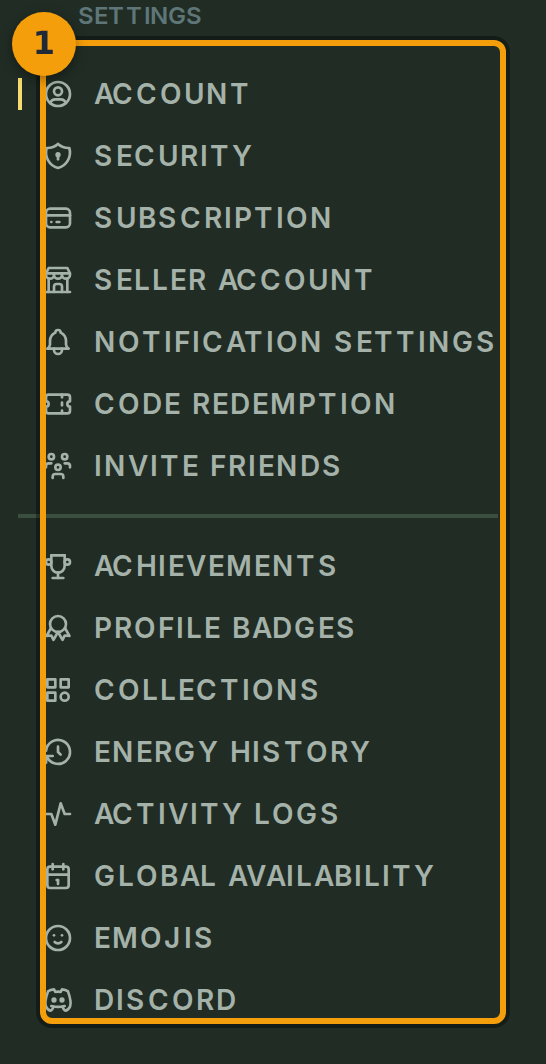
ユーザーメニューを選択してAccountを開きます。左側のタブバー(バッジ1)にはすべてのアカウントセクションが表示されます:Account、Subscription、Notification Settings、Code Redemptionなどが含まれます。
なお、Privacy SettingsとChange Passwordは独立したタブではありません。これらはAccountタブの中にあります。
ステップ 2: Code Redemptionタブを選択する
タブバーのCode Redemption(バッジ2)をクリックします。表示されるパネルで、アクセスコードまたはプロモーションコードをアイテム・特典・クレジットに変換できます。

ステップ 3: 入力フィールドにコードを貼り付ける
コード入力フィールド(バッジ3)をクリックし、コードを貼り付けるか入力します。コードは大文字のアルファベットと数字で構成されています。単一のトークンの場合もあれば、ハイフンでつながれた形式の場合もあります。正確な形式はコードが記載されたメールまたはカードで確認してください。
入力した文字は自動的に大文字に変換されるため、大文字・小文字を気にする必要はありません。

ステップ 4: コードを検証して適用する
Validate(バッジ4)をクリックしてコードを確認します。コードが有効であれば、パネルに付与される報酬のプレビューが表示されます。
プレビューの下にRedeemボタンが表示されます。クリックするとコードがアカウントに適用され、アイテム・特典・クレジットを受け取れます。