
バーチャルテーブルトップでライブセッションを進行する
更新日 2026/07/22
1 分で読める
ステップ 1: キャンペーンボードからバーチャルテーブルトップを開く
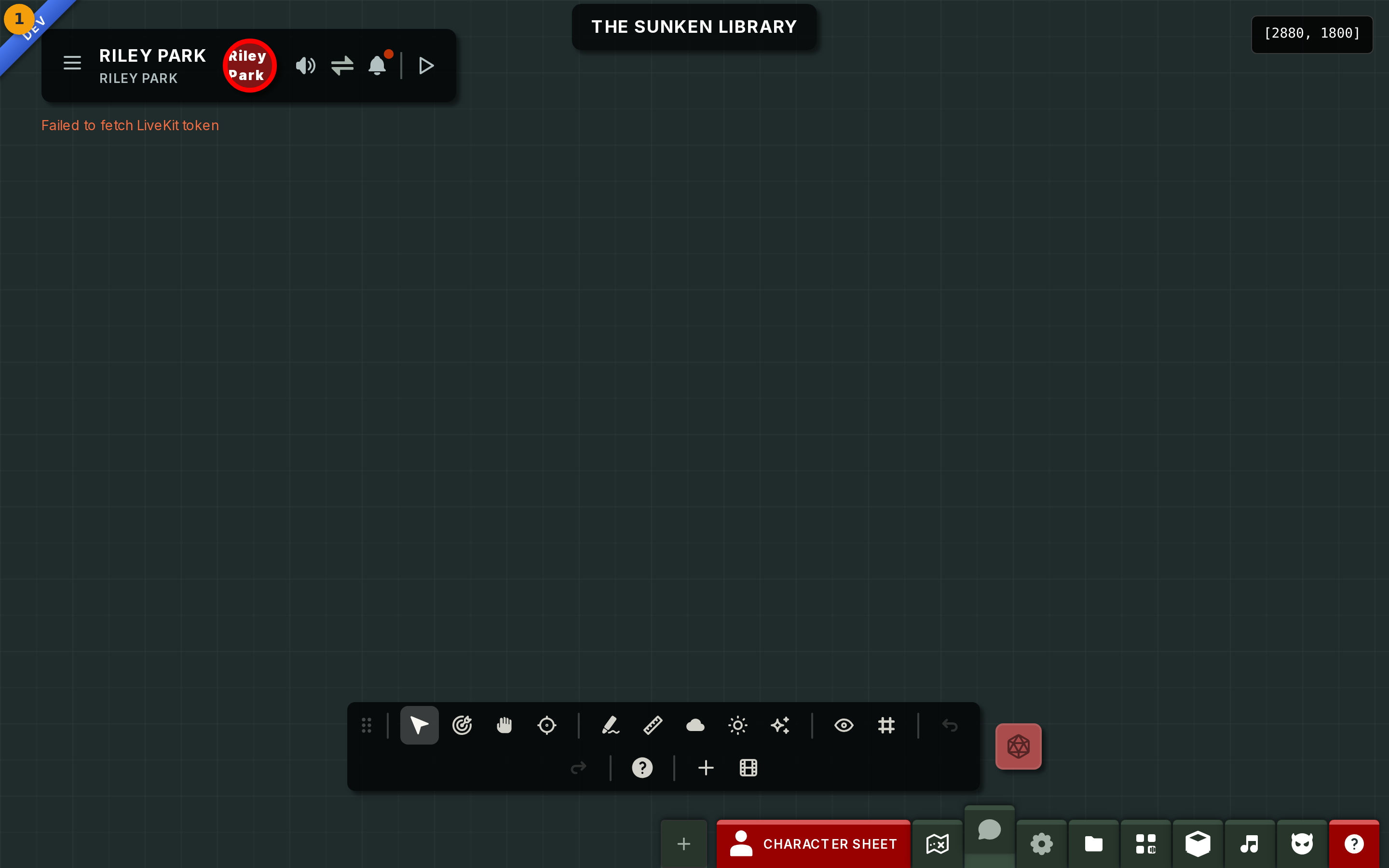
キャンペーンボードのQuick Launchを選択してバーチャルテーブルトップに入ります(バッジ1)。マップはすぐにステージ全体に表示されます。プレイヤーが参加すると右パネルに表示されます。
これはセッション全体を通じてテーブルで使うビューです。ゲームの進行に必要なものはすべてここから操作できます。
ステップ 2: ツールバーの位置を確認する
画面上のツールバー(バッジ2)を確認します。セッション中のすべての操作がここにまとめられています。
広い画面ではツールバーはフロート表示され、ドラッグハンドルで移動できます。狭い画面では画面下部にコンパクトなバーとしてドッキングされ、タップするとすべてのコントロールが展開されます。
ツールバーには次のツールが含まれます:Select、Pan、Ping、Sketch、Ruler、Fog(GMのみ)、Lighting(GMのみ)、Visibility、およびDice。

ステップ 3: プレイ中に描画・計測・視界ツールを使う
Sketch(バッジ3)を有効にするとマップ上に直接描画できます。呪文の範囲を示したり、エンカウントゾーンを素早く区切ったり、注目ポイントに注釈を付けたりするのに使います。
Rulerを有効にするとグリッドに対して距離を計測できます。Pingを有効にするとマップ上の任意の地点にマーカーを点滅させ、すべてのプレイヤーが即座に確認できます。
FogとLightingを使うと、トークンがマップ上を移動する際にプレイヤーが見える範囲を調整できます。どちらのツールもGM専用で、変更を確定するまでプレイヤービューには反映されません。

ステップ 4: プレイヤーパネルでプレイヤーを管理する
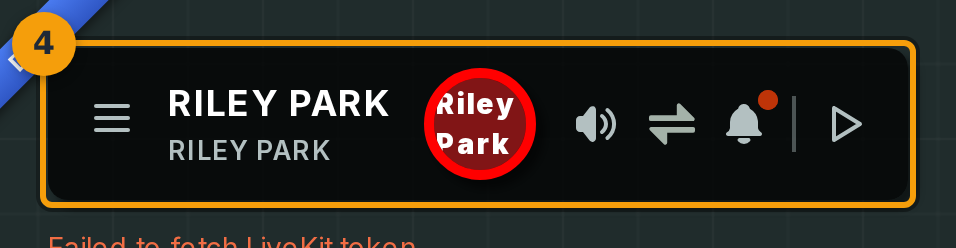
画面右側のプレイヤーパネル(バッジ4)を確認します。セッションに参加したプレイヤーが各行に表示されます。
各行にはボイスとビデオのステータス、プレイヤーがキャンペーンに持ち込んだキャラクター、および接続インジケーターが表示されます。自分のプレイヤー行や現在接続中の他のプレイヤーが表示されます。まだ誰も参加していない場合はパネルが空になります。
行を選択するとプレイヤーオプションが展開されます。そこからうるさいマイクをミュートしたり、そのプレイヤーにGMの権限を移譲してシーンを進行させたりできます。
ステップ 5: セッション中にダイスをロールする
ツールバーのDiceコントロール(バッジ5)を開くと、テーブルトップから直接ロールできます。キャラクターシートのボタンからロールすることも、チャットに/rollコマンドを入力することもできます。
3つの方法はすべて同じダイストレイに結果を送るため、すべてのプレイヤーが同時に画面で結果を確認できます。
修飾子の構文やロール履歴など詳細については、Roll dice in sessionガイドを参照してください。
