
バンドルをウィッシュリストに追加する
更新日 2026/05/20
1 分で読める
ステップ 1: マーケットプレイスを開く
メインナビゲーションバーのMarketplace(バッジ1)をクリックします。ページにはPOPULARとNEW RELEASESのセクションが表示されます。ここで見つけたバンドルはすべてウィッシュリストに保存できます。

ステップ 2: バンドルの詳細ビューを開く
バンドルの行(バッジ2)のどこかをクリックして詳細モーダルを開きます。ウィッシュリストのトグルは行ではなくモーダル内にあります。

ステップ 3: ウィッシュリストのハートをクリックする
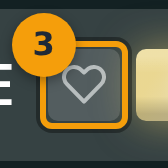
バンドル価格の横にあるグレーのハートアイコン(バッジ3)を見つけます。空のハートはまだ保存されていないことを示します。一度クリックするとバンドルがウィッシュリストに追加されます。
ステップ 4: バンドルが保存されたことを確認する
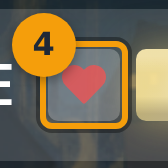
ハートが赤く塗りつぶされ(バッジ4)、バンドルがウィッシュリストに追加されたことが確認できます。同じボタンをもう一度クリックすると、いつでも削除できます。このボタンで双方向にトグル操作が可能です。
ステップ 5: 保存済みバンドルを確認する
Marketplaceメニューを開いてWishlistを選択するか、直接/marketplace/wishlistへアクセスします。
MY WISHLISTページ(バッジ5)には保存済みのバンドルがカード形式で表示されます。カードをクリックすると詳細ビューに戻り、購入するかどうかを決められます。
