Añadir un personaje a una campaña
Actualizado 20 may 2026
2 min de lectura
Paso 1: Abre el widget de personaje en la pestaña Resumen
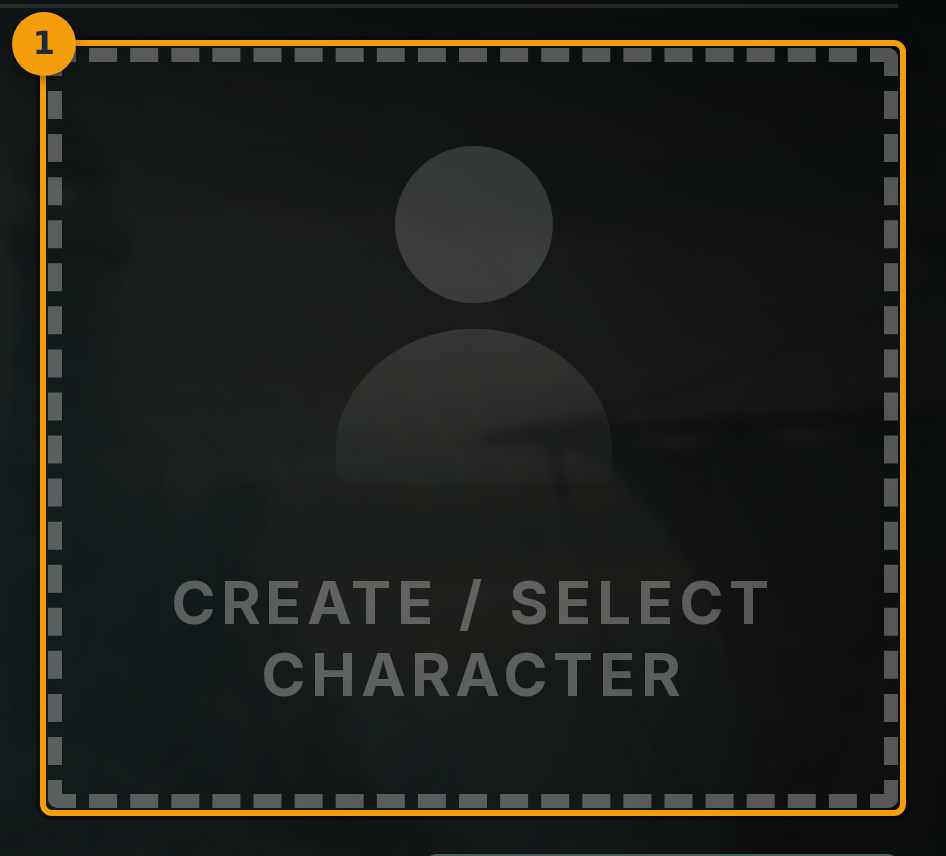
Abre una campaña que poseas y ve a la pestaña Overview . Busca el widget de personaje (indicador 1). Si aún no se ha añadido ningún personaje, muestra el botón Create / Select Character. Haz clic en ese botón para comenzar.
Paso 2: Haz clic en Seleccionar personaje para explorar tu lista
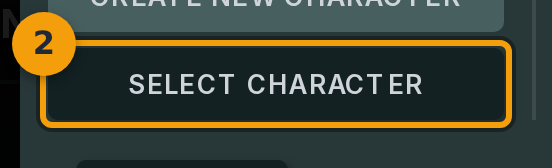
Se abre el editor de perfil. Haz clic en Select Character (indicador 2). Esto muestra los personajes que ya posees. Los personajes se comparten entre campañas, por lo que eliges de tu lista existente en lugar de crear uno nuevo desde cero.
Paso 3: Haz clic en la tarjeta del personaje que quieres añadir
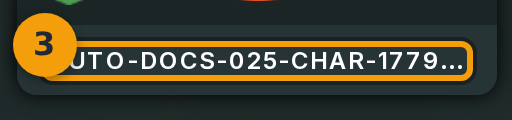
Encuentra el personaje que deseas y haz clic en su tarjeta (indicador 3). Las tarjetas que aparecen en gris utilizan un marco que la campaña no permite. Solo se pueden hacer clic en las tarjetas seleccionables.
Paso 4: Guarda la selección
Haz clic en Save (indicador 4) para confirmar. Fabled crea una copia del personaje específica para la campaña. Los cambios que realices en este personaje dentro de la campaña no afectan al mismo personaje en otras campañas.
Paso 5: Confirma que el personaje aparece en el grupo
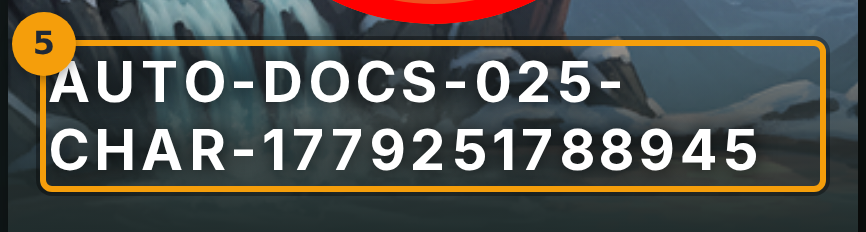
Vuelve a la pestaña Overview . El widget de personaje (indicador 5) ahora muestra el retrato, el nivel y la clase del personaje. El personaje forma parte del grupo de la campaña.