
Subir imágenes y vídeos en The Forge
Actualizado 22 jul 2026
2 min de lectura
Paso 1: Abre el menú Crear en la barra lateral de The Forge
Haz clic en + Create New (indicador 1) en la parte inferior del árbol de The Forge. Esto abre el menú de creación, que es el punto de partida para todo tipo de contenido de The Forge: campañas, personajes, marcos, libros y subidas de medios.

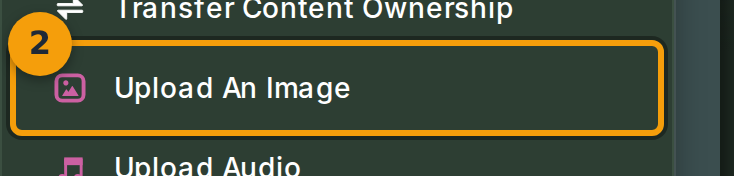
Paso 2: Selecciona Upload Image en el menú
El menú agrupa las acciones por tipo. Busca la sección Advanced Tools (indicador 2). Incluye Upload Image, Upload Audio y Upload Video. Cada opción abre el diálogo de subida con el filtro de tipo de archivo correspondiente preconfigurado. Haz clic en Upload Image para añadir una imagen a tu biblioteca.
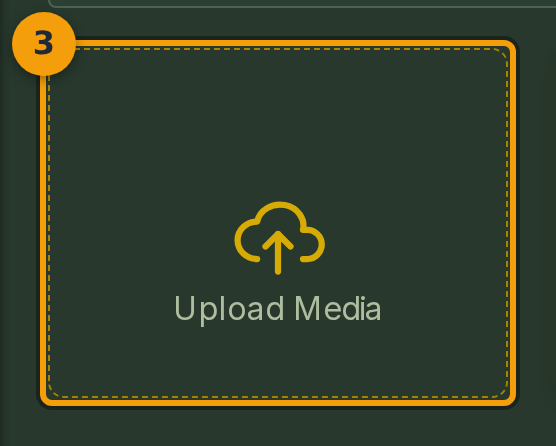
Paso 3: Arrastra o selecciona un archivo en el diálogo de subida
Arrastra un archivo a la zona de subida (indicador 3) o haz clic en la zona para abrir un selector de archivos. Los formatos aceptados para imágenes son PNG, JPEG y GIF. El diálogo muestra el progreso de la subida una vez seleccionado el archivo.
Paso 4: Confirma que el recurso aparece en el árbol de The Forge
Cuando finaliza la subida, el nuevo recurso aparece en el árbol de The Forge bajo Personal Content (indicador 4). También se añade a tu biblioteca de medios y está disponible de inmediato para usarse como avatar de personaje, fondo de marco o tile de escena.
