Publicar un Framework en el Marketplace
Actualizado 22 jul 2026
2 min de lectura
Paso 1: Abre el menú de creación en The Forge
Abre The Forge. Haz clic en el botón + Create New (indicador 1) en la parte superior de la barra lateral. Este botón abre un menú que lista todas las herramientas de autoría, incluida la que se usa para empaquetar contenido para el marketplace.
Paso 2: Selecciona Bundle Content desde Advanced Tools
Desplázate hasta la sección Advanced Tools del menú de creación y selecciona Bundle Content (indicador 2).
Un bundle es la unidad de publicación en el marketplace. Un bundle puede contener un único framework o varios elementos relacionados de contenido de Forge vendidos juntos.
Paso 3: Completa los metadatos del bundle
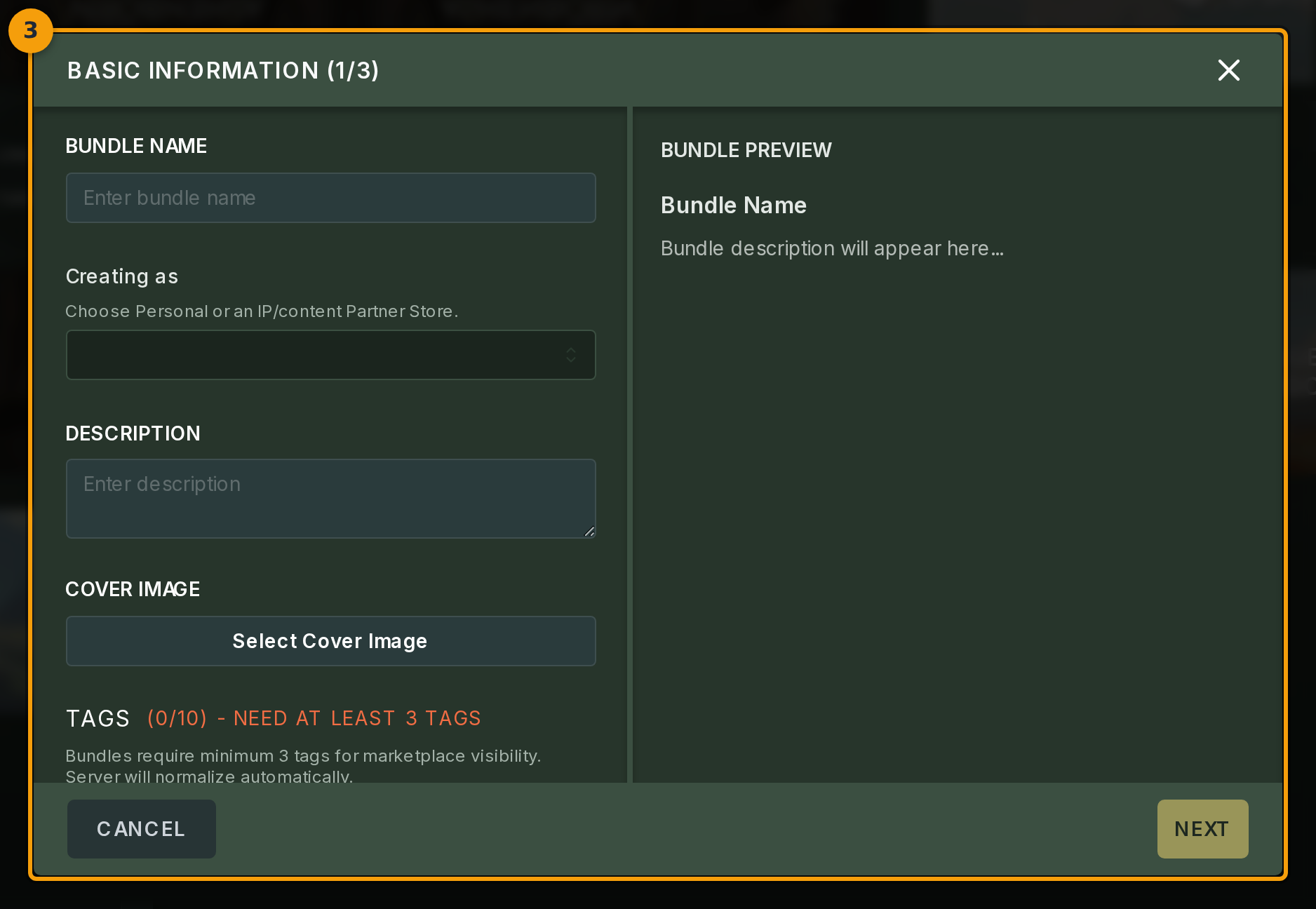
El diálogo de Bundle se abre en el paso 1 de 3, etiquetado como BASIC INFORMATION (indicador 3). El lado izquierdo contiene el formulario de metadatos. El lado derecho muestra una vista previa en tiempo real de cómo aparecerá el listado terminado ante un comprador.
Introduce un nombre en el campo BUNDLE NAME. Usa el selector Creating as para publicar bajo tu cuenta personal o una organización de IP o contenido a la que pertenezcas. Sube una imagen de portada y escribe una descripción en los campos correspondientes.
Paso 4: Añade etiquetas y acepta los términos de publicación
Desplázate hasta la sección TAGS (indicador 4). Añade al menos tres etiquetas para que el marketplace pueda categorizar el bundle correctamente.
Marca la casilla de términos de publicación debajo del campo de etiquetas para confirmar que aceptas los términos. El botón NEXT permanece inactivo hasta que se cumplan ambos requisitos.
Paso 5: Revisa los pasos restantes antes de enviar
Haz clic en NEXT (indicador 5) para avanzar por los pasos restantes. El paso 2 te pide seleccionar el contenido de Forge que incluirás en el bundle. El paso 3 muestra el borrador final para revisión.
Solo el paso 3 contiene la acción Create Bundle. Al hacer clic en ella, el bundle se envía al proceso de publicación, donde se convierte en un listado visible para los compradores tras la revisión de Fabled.