Configura tus preferencias de notificaciones
Actualizado 22 jul 2026
1 min de lectura
Paso 1: Abre Notification Settings desde la barra lateral de la cuenta
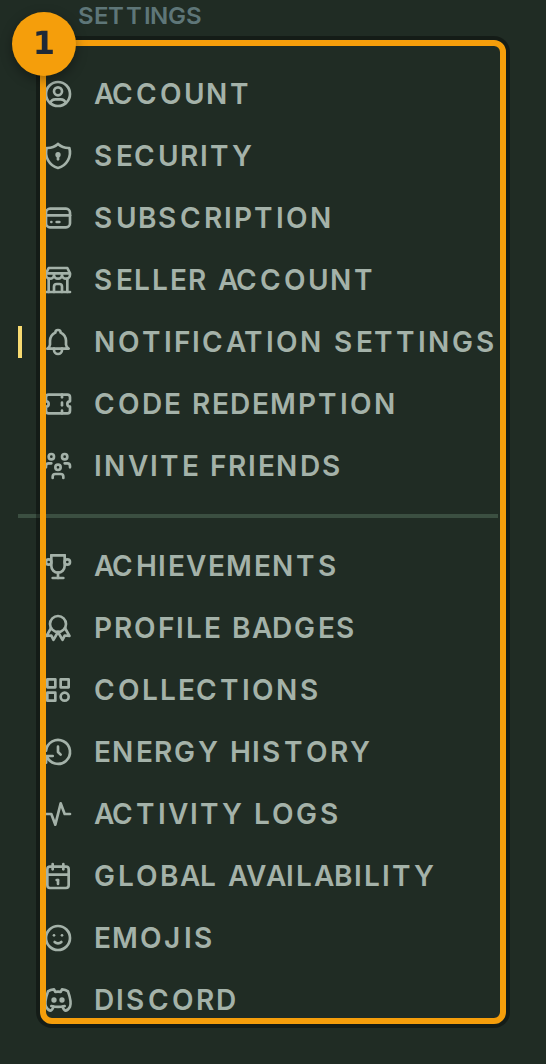
Ve a tu página de cuenta. En el lado izquierdo verás una barra de pestañas (indicador 1) con secciones como Account, Appearance y Privacy Settings.
Selecciona Notification Settings en esa barra lateral. Todas las preferencias a nivel de cuenta se encuentran detrás de una de estas pestañas.
Paso 2: Confirma que estás en el panel Notification Settings
Comprueba el encabezado de la página (indicador 2). Debe mostrar Notification Settings con un subtítulo que describe cómo Fabled usa estos controles para determinar qué alertas enviarte.
Si ves un encabezado diferente, vuelve a la barra lateral y selecciona Notification Settings de nuevo.

Paso 3: Revisa la lista de tipos de notificaciones
Desplázate por la lista de notificaciones (indicador 3). Cada fila representa un único tipo de notificación.
No hay columnas separadas para correo electrónico, notificaciones en la aplicación o push. El interruptor de cada fila activa o desactiva esa notificación en todos los canales que Fabled utiliza para enviarla.

Paso 4: Cambia tus preferencias y guarda
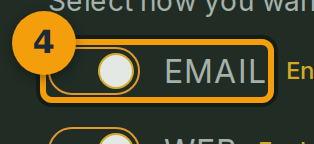
Cada fila (indicador 4) muestra la etiqueta de la notificación y su estado actual, ya sea Enabled o Disabled, junto al interruptor.
Cambia los interruptores que desees modificar. Cuando estés satisfecho, haz clic en Save Notification Settings en la parte inferior del panel para aplicar tus cambios.