
Dirige una sesión en vivo en el Tablero Virtual
Actualizado 22 jul 2026
3 min de lectura
Paso 1: Abre el Tablero Virtual desde tu panel de campaña
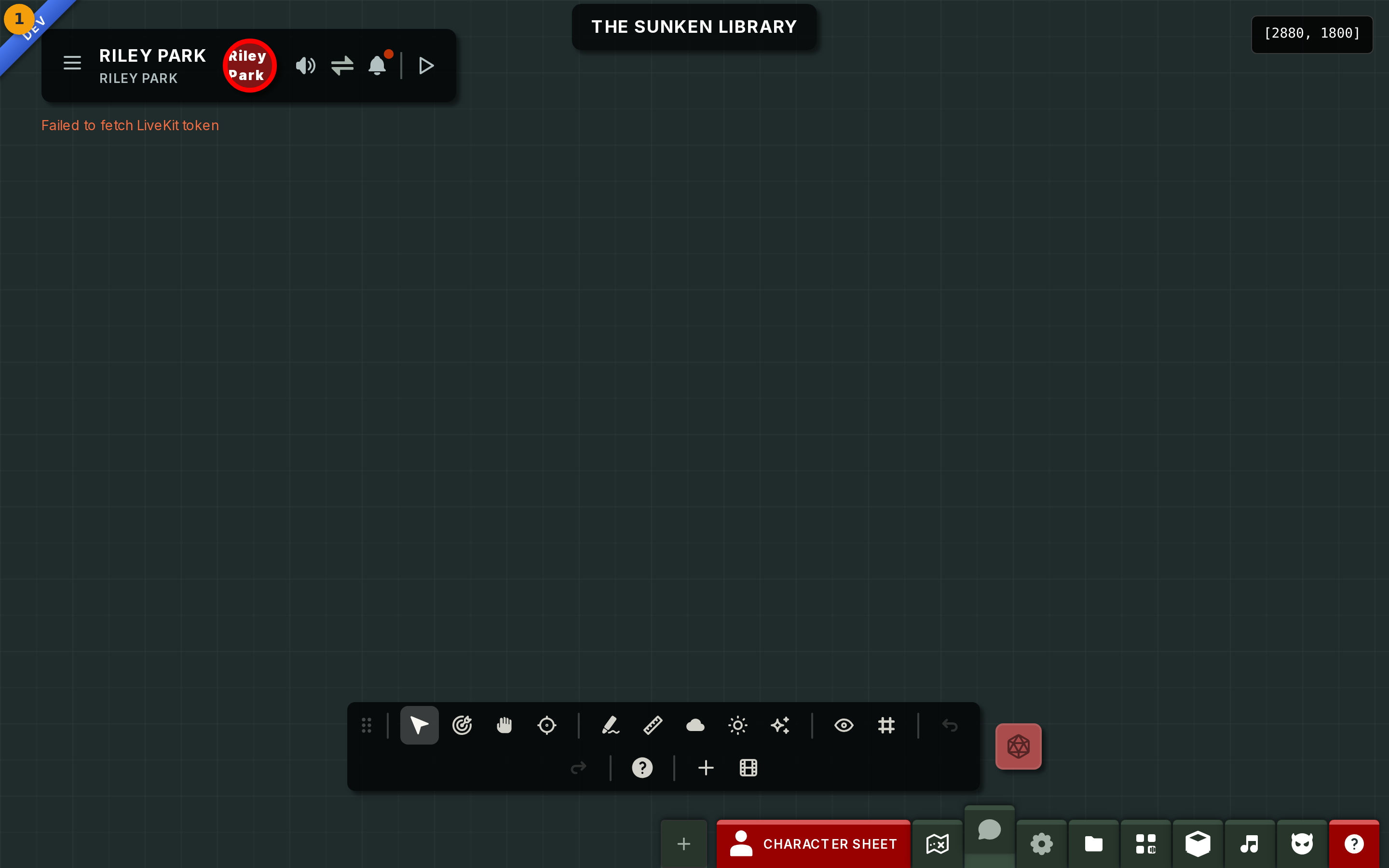
Selecciona Quick Launch en tu panel de campaña para entrar al Tablero Virtual (indicador 1). El mapa llena el escenario de inmediato. Los jugadores aparecen en el panel derecho a medida que se unen.
Esta es tu vista en la mesa para toda la sesión. Todo lo que necesitas para dirigir la partida está al alcance desde aquí.
Paso 2: Localiza la barra de herramientas
Encuentra la barra de herramientas (indicador 2) en pantalla. Agrupa todos los controles de la sesión en un solo lugar.
En una pantalla ancha, la barra de herramientas flota y puede moverse usando su asa de arrastre. En una pantalla más estrecha, se acopla como una barra compacta en la parte inferior; tócala para expandir el conjunto completo de controles.
La barra de herramientas contiene: Select, Pan, Ping, Sketch, Ruler, Fog (solo DJ), Lighting (solo DJ), Visibility, y Dice.

Paso 3: Usa las herramientas de dibujo, medición y visión durante el juego
Activa Sketch (indicador 3) para dibujar directamente sobre el mapa. Úsalo para marcar áreas de hechizos, delimitar zonas de encuentro rápidas o anotar un punto de interés.
Activa Ruler para medir distancias sobre la cuadrícula. Activa Ping para mostrar un marcador en cualquier punto del mapa que todos los jugadores ven al instante.
Usa Fog y Lighting para controlar lo que los jugadores pueden ver mientras los tokens se mueven por el mapa. Ambas herramientas son exclusivas del DJ y no tienen efecto visible en la vista del jugador hasta que confirmes un cambio.

Paso 4: Gestiona los jugadores en el panel de jugadores
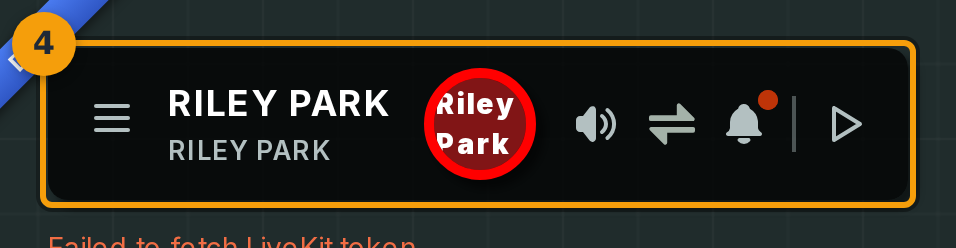
Encuentra el panel de jugadores (indicador 4) en el lado derecho de la pantalla. Cada fila muestra a un jugador a medida que se une a la sesión.
Cada fila muestra el estado de voz y vídeo, el personaje que el jugador ha traído a la campaña y un indicador de conexión. Puedes ver tus propias filas de jugador y las de cualquier otro conectado en ese momento, o un panel vacío si nadie se ha unido todavía.
Selecciona una fila para expandir las opciones del jugador. Desde allí puedes silenciar un micrófono ruidoso o transferir el mando de DJ a ese jugador para una escena.
Paso 5: Tira los dados durante la sesión
Abre el control Dice desde la barra de herramientas (indicador 5) para tirar directamente desde el tablero. También puedes tirar desde un botón en una hoja de personaje, o escribir el comando /roll en el chat.
Los tres métodos alimentan la misma bandeja de dados, por lo que todos los jugadores ven el resultado en pantalla al mismo tiempo.
Consulta la guía Roll dice in session para la referencia completa de tiradas, incluida la sintaxis de modificadores y el historial de tiradas.
