
Lee tus notificaciones
Actualizado 22 jul 2026
2 min de lectura
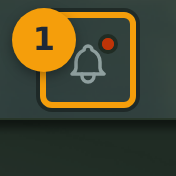
Paso 1: Haz clic en el icono de campana en la barra de navegación superior
Busca el icono de campana (insignia 1) en la barra de navegación superior. Un pequeño punto rojo sobre la campana indica que tienes notificaciones sin leer. Si no hay punto, estás al día.
Haz clic en el icono de campana para abrir el menú desplegable de notificaciones.
Paso 2: Revisa el encabezado del menú desplegable
El menú desplegable se abre debajo de la campana (insignia 2). Las notificaciones están agrupadas por antigüedad, con las más recientes en la parte superior.
La fila del encabezado contiene un menú kebab (tres puntos verticales). Haz clic en él para ver opciones como Marcar todo como leído o para cerrar el menú desplegable.

Paso 3: Interactúa con notificaciones individuales
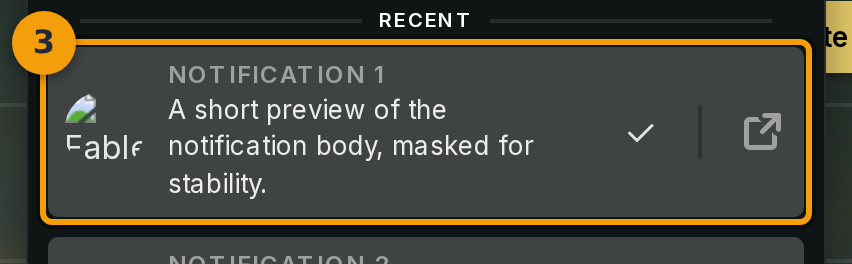
Cada fila (insignia 3) representa una notificación individual. Los tipos incluyen invitaciones a campañas, recordatorios de sesión, logros desbloqueados, menciones con @, solicitudes de amistad y alertas del sistema.
Haz clic en una fila para marcarla como leída. La fila permanece en su lugar y no se produce ninguna navegación.
Para ir al origen — como la campaña, el hilo de comentarios o la página del logro — haz clic en el icono del lado derecho de la fila. Esto abre directamente la página correspondiente.
Paso 4: Carga notificaciones anteriores con Mostrar más
Si tienes más notificaciones de las que caben en la vista inicial, aparece un botón Mostrar más (insignia 4) en la parte inferior del menú desplegable. Haz clic en él para cargar notificaciones adicionales por páginas.
Puedes seguir haciendo clic en Mostrar más para retroceder por todo el historial de notificaciones sin salir de la página actual.
