
Ver tu historial de pedidos
Actualizado 22 jul 2026
1 min de lectura
Paso 1: Abre tu página de pedidos
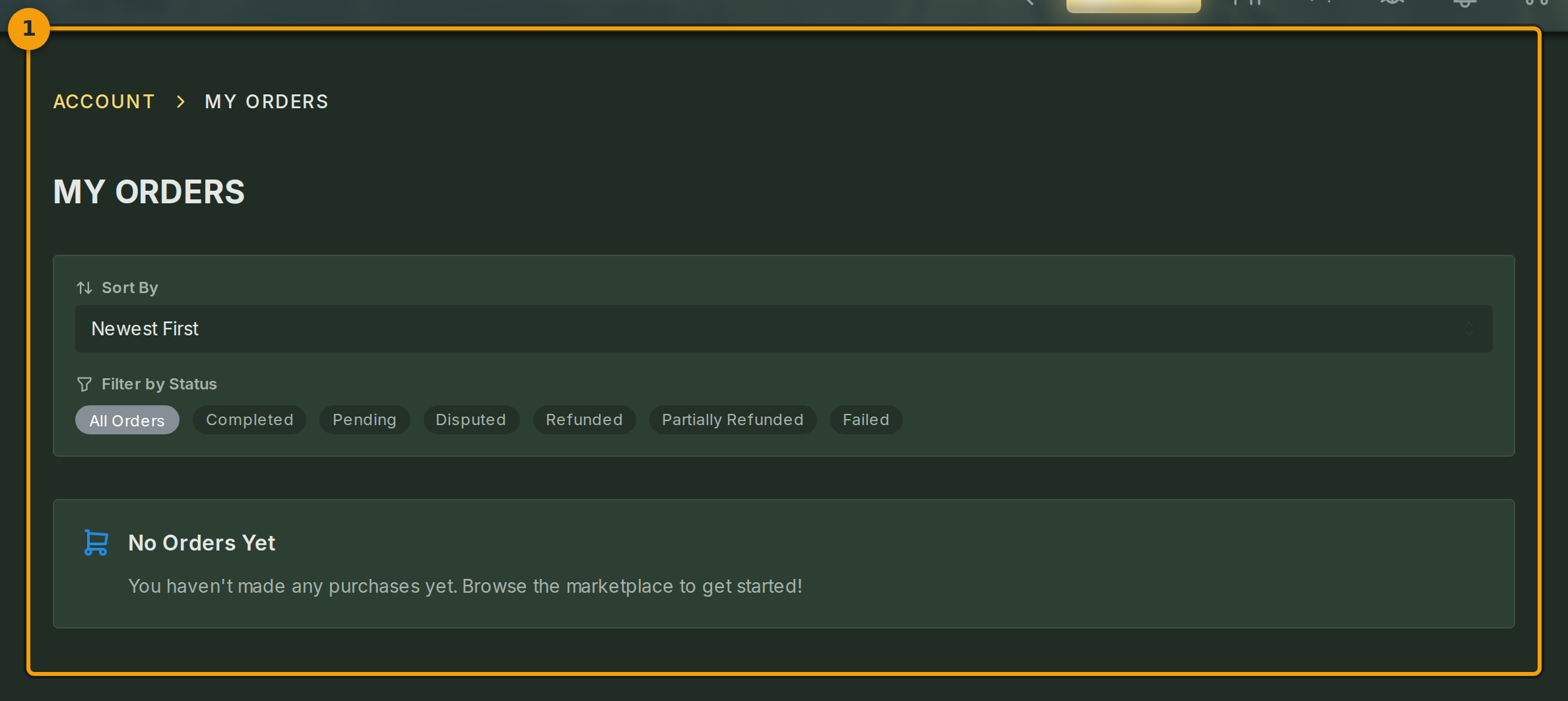
Haz clic en tu menú de usuario en la parte superior derecha de cualquier página de Fabled y selecciona Account. En la pantalla de cuenta, elige Orders en la navegación (indicador 1).
La página MY ORDERS muestra todas las compras que has realizado en el mercado de Fabled. El pedido más reciente aparece en la parte superior de forma predeterminada.
Paso 2: Filtra y ordena la lista de pedidos
Usa las etiquetas de estado sobre la lista (indicador 2) para filtrar pedidos por estado. Selecciona una etiqueta como Completed o Pending para mostrar solo los pedidos correspondientes.
Abre el menú desplegable de ordenación (indicador 2) para cambiar entre Newest, Oldest y Highest Total. La lista se actualiza de inmediato tras cada selección.

Paso 3: Consulta los detalles de un pedido
Cada fila de la lista (indicador 3) muestra el número de pedido, la fecha en que lo realizaste, la cantidad de artículos, el total cobrado y el estado actual.
Si aún no has realizado ninguna compra, la página muestra una tarjeta de marcador de posición. Sigue el enlace de esa tarjeta para volver al mercado y explorar el contenido disponible.
