Reportar un error al equipo de Fabled
Actualizado 22 jul 2026
2 min de lectura
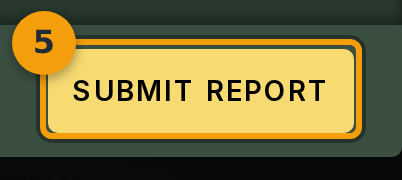
Paso 1: Haz clic en el ícono de error en la navegación superior
Haz clic en el ícono de error (insignia 1) en la barra de navegación superior. El ícono aparece en todas las páginas después de iniciar sesión.
El diálogo de reporte de errores se abre de inmediato. No es necesario estar en ninguna página específica para enviar un reporte.
Paso 2: Ingresa un título breve para el error
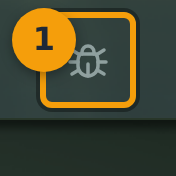
El diálogo contiene campos para un Título, Descripción, Gravedad y Categoría.
Escribe un resumen de una línea en el campo Título (insignia 2). Sé específico: describe qué falló, no solo que algo falló. Por ejemplo: El lanzador de dados devuelve cero en cada tirada en Firefox.
Paso 3: Describe qué salió mal
Completa el campo Descripción (insignia 3). Cubre tres aspectos: qué estabas haciendo, qué esperabas que ocurriera y qué ocurrió realmente.
Los pasos para reproducir el error van en el campo Pasos para reproducir que aparece más abajo. Este campo debe centrarse en el síntoma en sí.
Selecciona una Gravedad y una Categoría en los menús desplegables para ayudar al equipo a clasificar tu reporte más rápido.

Paso 4: Revisa lo que se envía automáticamente
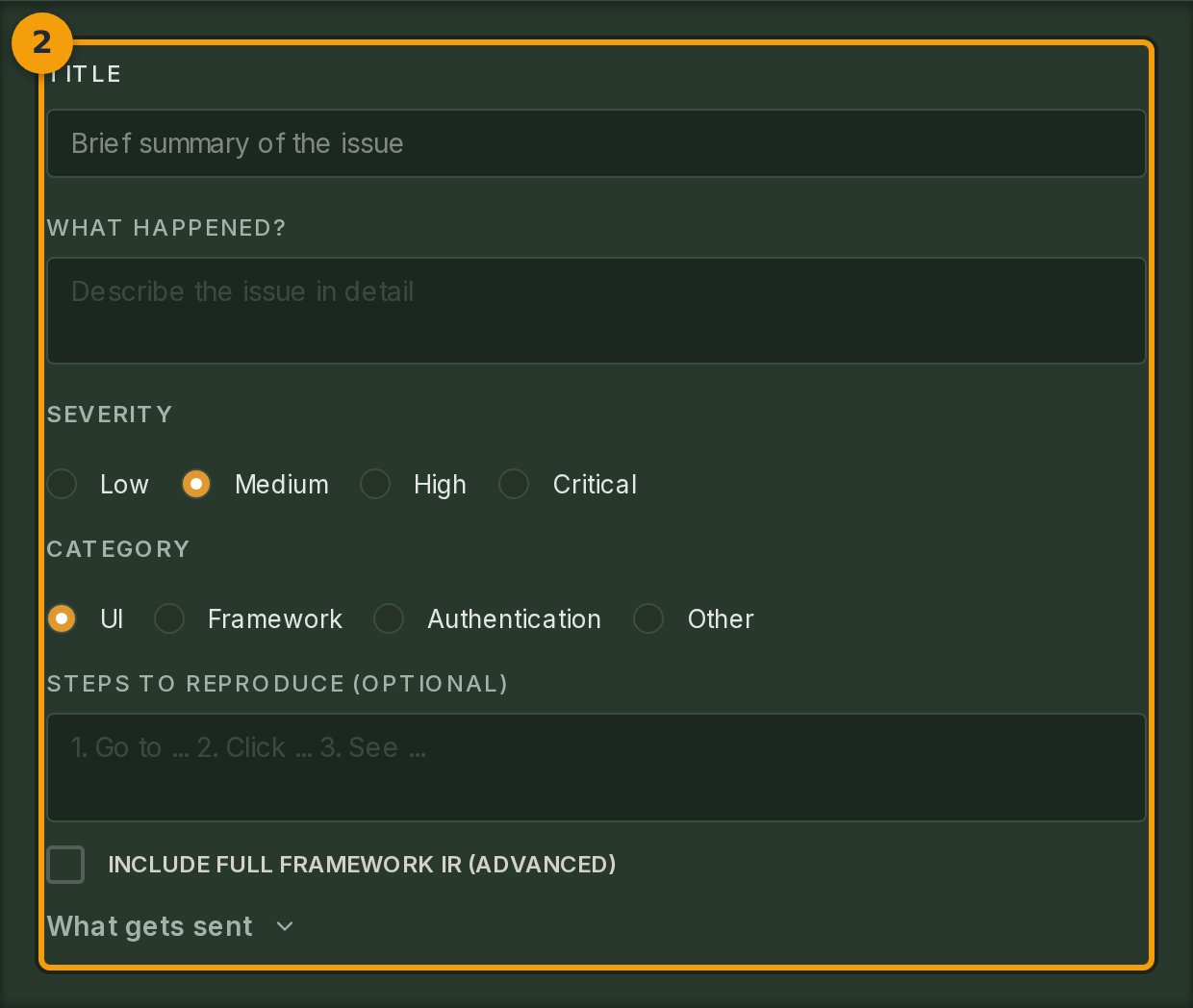
Haz clic en Qué se envía (insignia 4) para expandir el panel de detalles. Muestra cada archivo adjunto y vistas previas enmascaradas de los valores redactados.
Si ves contenido que no deseas compartir, cierra el diálogo y reproduce el problema desde una página que no muestre ese contenido.
Paso 5: Envía el reporte
Haz clic en Enviar reporte (insignia 5). Fabled reenvía el reporte y todos los archivos adjuntos automáticos al equipo de soporte.
Aparece un mensaje de confirmación con un ID de reporte único. Copia ese ID y cítalo en cualquier comunicación posterior para que el equipo pueda localizar tu reporte rápidamente.