Preparar un tablero antes de una sesión
Actualizado 22 jul 2026
2 min de lectura
Paso 1: Abre tu tablero de campaña
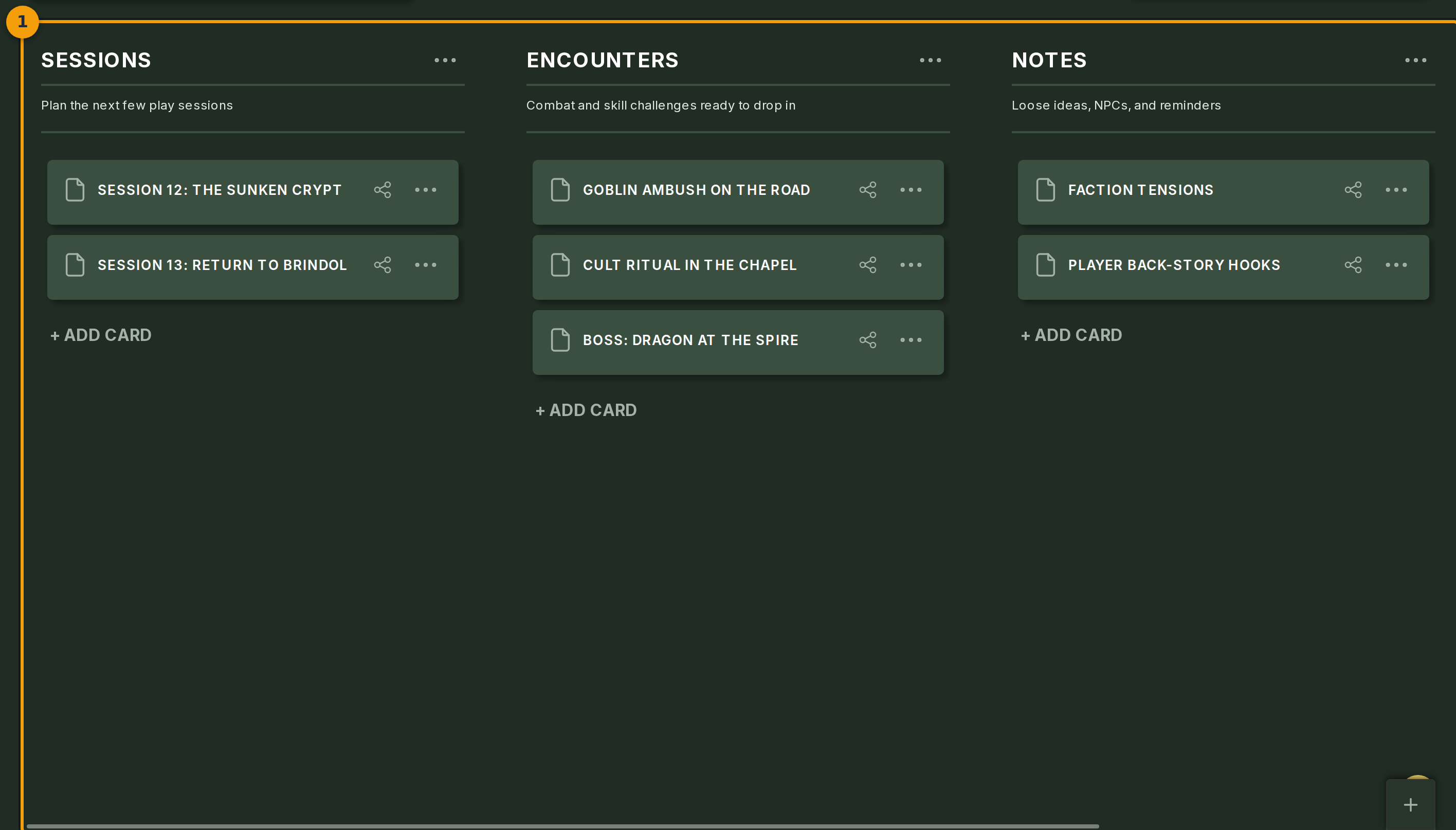
Abre tu campaña en The Forge y haz clic en Sessions en el menú de campaña (indicador 1). El tablero se abre como una cuadrícula 2D.
Arrastra con el cursor para desplazarte por el lienzo. Pellizca o desplaza la rueda para acercar y alejar. Aquí verás tus tarjetas de tablero existentes, o un lienzo vacío si aún no se han añadido elementos.
Paso 2: Filtra el lienzo con la búsqueda
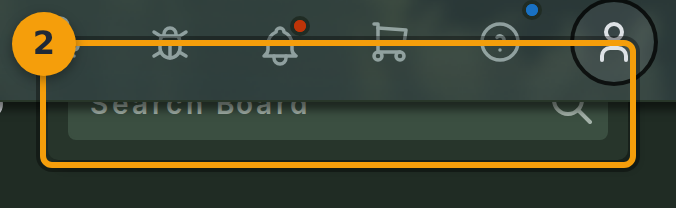
Haz clic en el campo Search Board en el encabezado del tablero (indicador 2) y escribe una palabra clave.
El lienzo oculta las tarjetas que no coincidan. Úsalo cuando una campaña tenga muchas escenas o PNJs y quieras centrarte solo en los relevantes para la sesión de esta noche.
Paso 3: Abre la configuración del tablero
Haz clic en Edit Board junto al nombre del tablero (indicador 3). Se abre un panel de configuración donde puedes renombrar el tablero, actualizar su descripción o eliminarlo.
Cada campaña comienza con un tablero predeterminado. Para crear un tablero adicional —por ejemplo, uno por arco o por sesión— abre el menú de contenido de la campaña y añade un nuevo tablero desde allí.
Paso 4: Acceso rápido al Tablero Virtual
Haz clic en el enlace con el icono de cohete en el encabezado del tablero (indicador 4) para acceder rápidamente al Tablero Virtual.
Cada elemento colocado en el tablero está a un clic de distancia dentro del Tablero Virtual. Consulta la guía Run a live session para los siguientes pasos una vez que el Tablero Virtual esté abierto.