
Añadir un paquete a tu lista de deseos
Actualizado 20 may 2026
2 min de lectura
Paso 1: Abre el Marketplace
Haz clic en Marketplace en la barra de navegación principal (indicador 1). La página se carga con secciones para POPULAR y NEW RELEASES. Cualquier paquete que encuentres aquí puede guardarse en tu lista de deseos para más tarde.

Paso 2: Abre la vista de detalle de un paquete
Haz clic en cualquier parte de una fila de paquete (indicador 2) para abrir su modal de detalle. El botón de lista de deseos está dentro del modal, no en la fila en sí.

Paso 3: Haz clic en el corazón de la lista de deseos
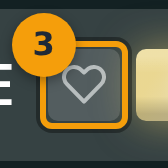
Busca el icono de corazón gris junto al precio del paquete (indicador 3). Un corazón vacío significa que el paquete aún no está guardado. Haz clic una vez para añadir el paquete a tu lista de deseos.
Paso 4: Confirma que el paquete está guardado
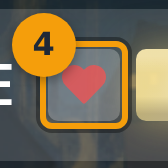
El corazón se rellena de rojo (indicador 4) para confirmar que el paquete está en tu lista de deseos. Haz clic en el mismo botón en cualquier momento para eliminarlo. El botón funciona en ambas direcciones.
Paso 5: Revisa tus paquetes guardados
Abre el menú Marketplace y selecciona Wishlist, o ve directamente a /marketplace/wishlist.
La página MY WISHLIST (indicador 5) muestra todos los paquetes guardados como tarjetas. Haz clic en cualquier tarjeta para volver a su vista de detalle y decidir si comprar.
