Explorar y comprar en el Marketplace
Actualizado 7 jun 2026
2 min de lectura
Paso 1: Abrir el Marketplace
Selecciona Marketplace en la navegación principal (indicador 1). El encabezado de la página muestra las promociones actuales y un banner destacado con contenido seleccionado.
El botón Create A Bundle en la parte superior derecha es para vendedores. Si estás aquí para comprar, ignóralo y desplázate más allá del encabezado.

Paso 2: Filtrar por sistema de juego
Haz clic en una pestaña de sistema de juego (indicador 1) debajo del encabezado. Todas las secciones de la página, incluidas las destacadas, las populares y los nuevos lanzamientos, se actualizan para mostrar solo los bundles de ese reglamento.
Para quitar el filtro, haz clic de nuevo en la pestaña activa. La página vuelve a mostrar todos los sistemas.

Paso 3: Buscar y aplicar filtros de etiquetas
Escribe un nombre o palabra clave en el cuadro de búsqueda (indicador 1). Los resultados se actualizan mientras escribes.
Usa el menú desplegable de ordenación para reordenar los resultados por Newest, Popular, Highest Rated, o Price.
Haz clic en una etiqueta para activarla o desactivarla. Los filtros de etiquetas son de selección múltiple, por lo que puedes combinar varias a la vez. Si necesitas una etiqueta que no aparece en la fila de chips, haz clic en Add Tag para buscarla.

Paso 4: Explorar el panel Destacados
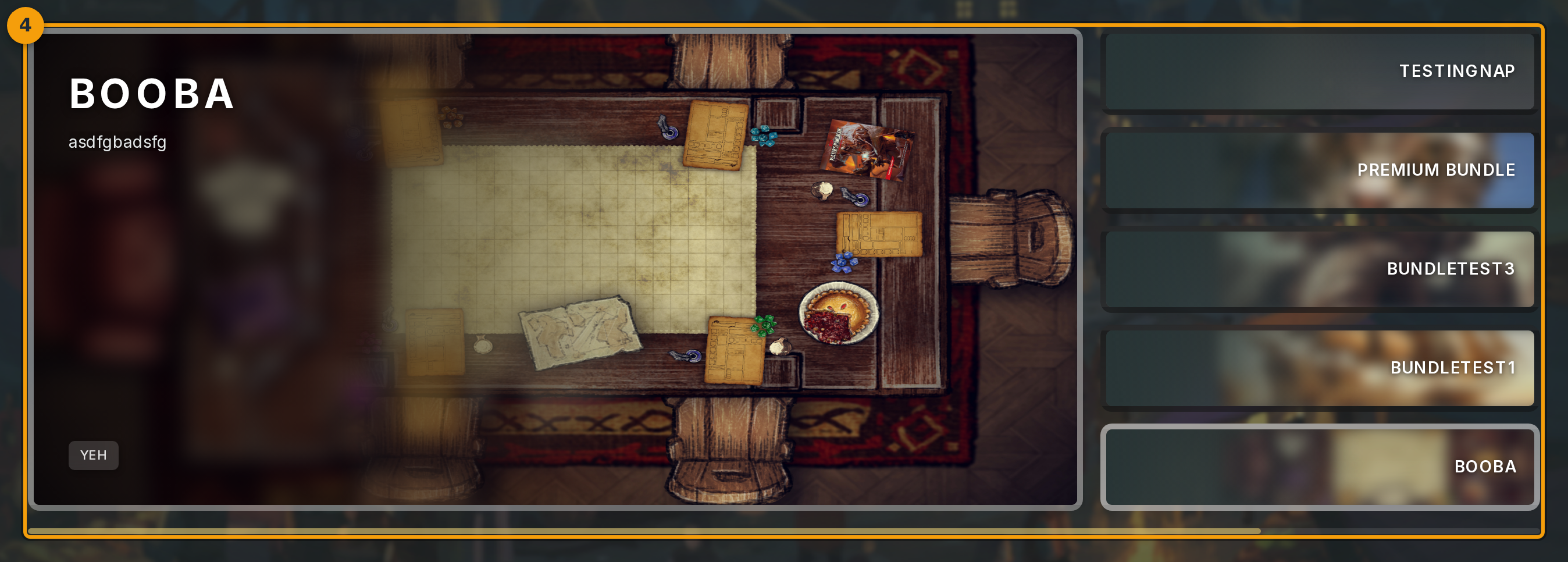
Encuentra el panel Destacados (indicador 1) debajo de la barra de filtros. La tarjeta grande de la izquierda es el bundle en primer plano en ese momento.
La barra lateral de la derecha muestra otros bundles seleccionados a mano. Haz clic en cualquier elemento de la barra lateral para llevarlo al primer plano. Haz clic en la tarjeta grande para abrir la página de detalles de ese bundle.
Paso 5: Seleccionar un bundle de Popular o Nuevos lanzamientos
Desplázate hasta las secciones Popular o New Releases. Cada fila (indicador 1) muestra una miniatura, el título, el número de recursos, las etiquetas, la valoración y el precio.
Haz clic en cualquier parte de una fila para abrir la página de detalles de ese bundle. Permaneces en el Marketplace; la página de detalles se abre como una superposición.

Paso 6: Revisar el contenido del bundle y comprar
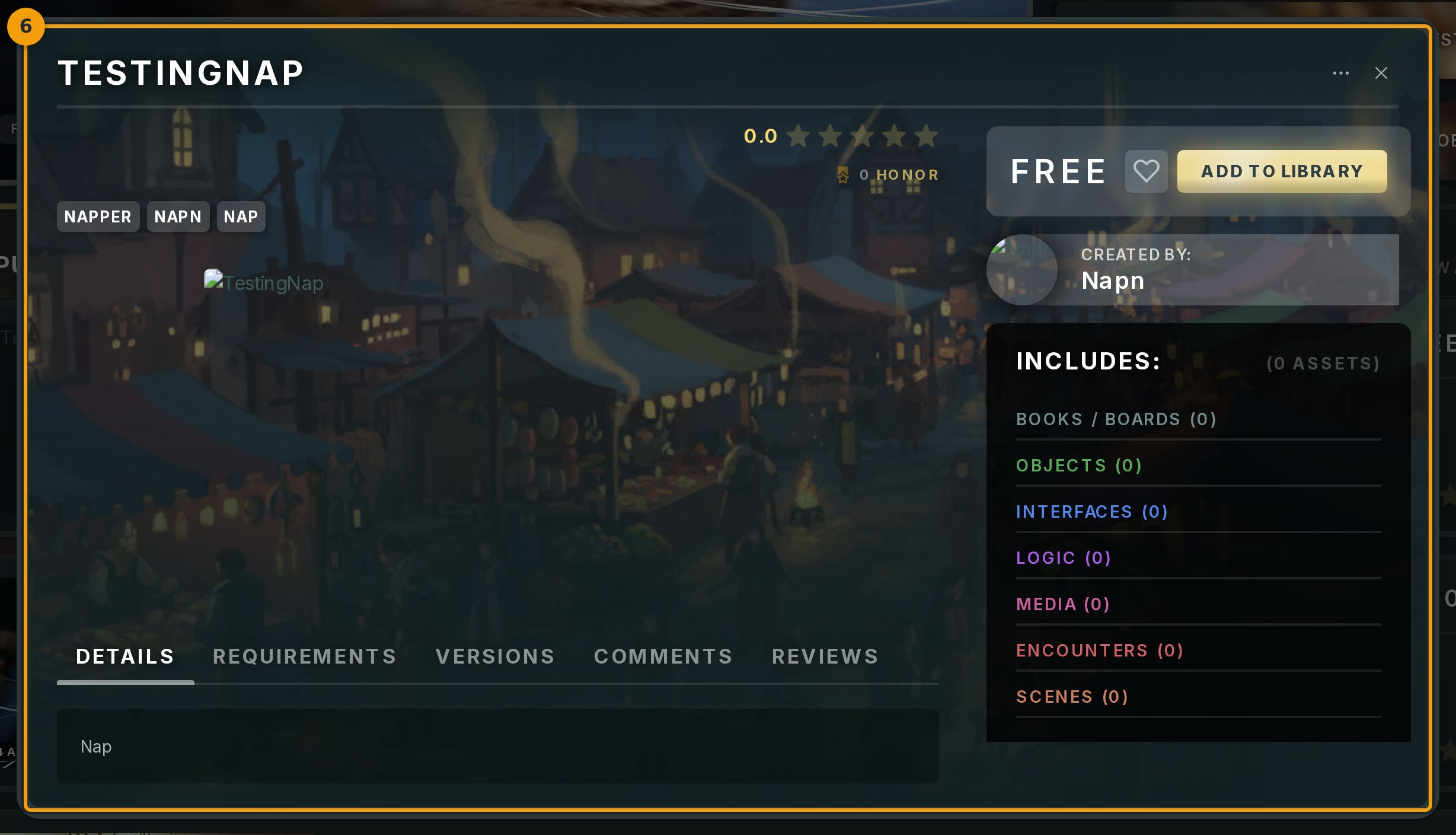
La página de detalles (indicador 1) enumera todo lo incluido: frameworks, frames, escenas, encuentros y recursos multimedia. Desplázate por el carrusel de capturas de pantalla y lee las reseñas para evaluar el bundle antes de comprarlo.
Cuando estés listo, haz clic en Add to Cart para ir al proceso de pago, o haz clic en Wishlist para guardarlo para más adelante. Para salir sin comprar, cierra la superposición.