Ver tus personajes en Fabled
Actualizado 20 may 2026
2 min de lectura
Paso 1: Abre la página de personajes
Haz clic en Characters en la navegación principal (indicador 1). El encabezado de la página se carga de inmediato.
El encabezado muestra dos datos: el total de tus personajes y el límite de tu plan actual. El botón Create New Character aparece en el lado derecho del encabezado (indicador 1) cuando estás listo para añadir un nuevo personaje.

Paso 2: Cambia entre pestañas de ciclo de vida
Selecciona una pestaña en la barra de pestañas (indicador 2) para filtrar la cuadrícula de personajes por estado de ciclo de vida.
Hay tres pestañas disponibles:
- All muestra todos los personajes sin importar su estado.
- Active muestra solo los personajes publicados.
- Draft muestra los personajes que aún no han sido publicados. Cada etiqueta de pestaña incluye un indicador con el recuento de ese grupo.

Paso 3: Busca y ordena la cuadrícula
Escribe cualquier parte del nombre de un personaje en el campo search de la fila de filtros (indicador 3). La cuadrícula se actualiza mientras escribes.
Usa el control de orden (indicador 3) para alternar entre orden alfabético ascendente y descendente. Combina el texto de búsqueda con una dirección de orden para acotar listas grandes rápidamente.

Paso 4: Abre una tarjeta de personaje
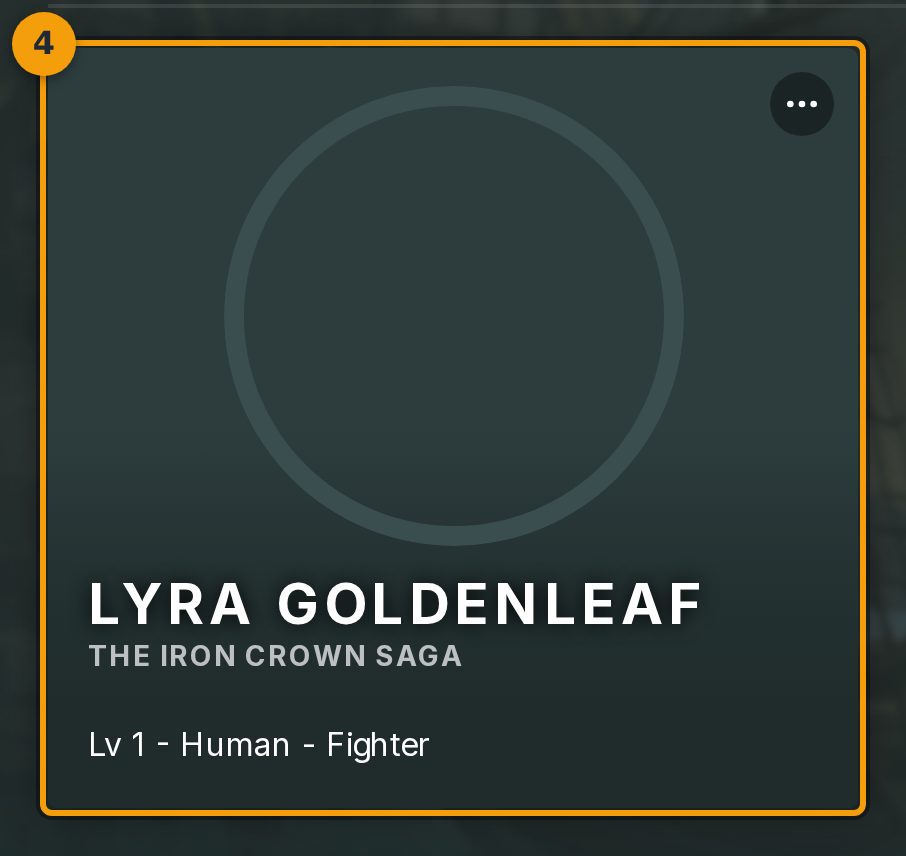
Haz clic en cualquier parte de una tarjeta de personaje (indicador 4) para abrirla. Fabled carga la vista de detalle del personaje directamente.
Para acceder a acciones secundarias, haz clic en el menú de tres puntos en la esquina superior de la tarjeta (indicador 4). Este menú expone las opciones Duplicate, Share y Delete.