Crear un personaje en The Forge
Actualizado 21 may 2026
2 min de lectura
Paso 1: Selecciona un sistema de juego
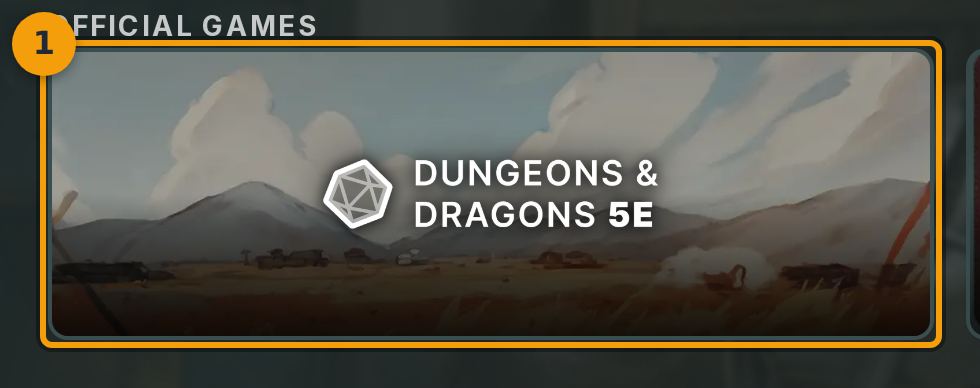
Abre The Forge y busca la pantalla CREATE YOUR CHARACTER. Cada tarjeta representa un conjunto de reglas preestablecido.
Haz clic en la tarjeta de tu sistema de juego (insignia 1). Las capturas de pantalla aquí usan D&D 5e, pero el asistente se adapta al sistema que elijas.
Paso 2: Elige un método de creación
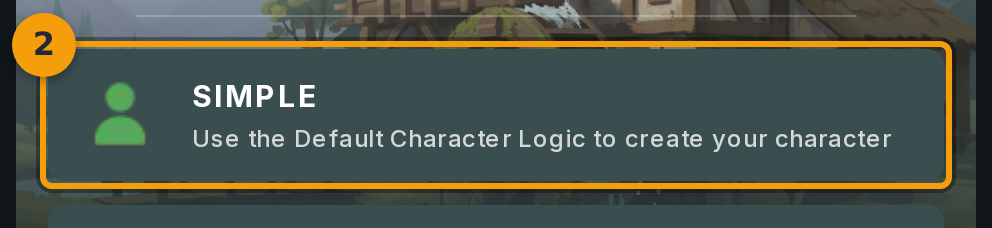
En la pantalla HOW WOULD YOU LIKE TO CREATE YOUR CHARACTER?, haz clic en Simple (insignia 2) para usar la plantilla de personaje integrada del juego.
Elige Advanced solo si necesitas partir de un marco personalizado. Para un primer personaje, Simple es la opción correcta.
Paso 3: Introduce un nombre y elige una imagen de token
Escribe el nombre de tu personaje en el campo de nombre (insignia 3) en la pantalla CREATE YOUR CHARACTER.
Haz clic en Select Preset debajo del campo de nombre para elegir una imagen de token. Los presets integrados se seleccionan con un solo clic. Para usar tu propio arte, elige la opción de carga en su lugar.

Paso 4: Completa las puntuaciones de características principales
Introduce un valor en cada campo de puntuación de característica (insignia 4). Para D&D 5e, una distribución inicial estándar es: Strength 15, Dexterity 14, Constitution 13, Intelligence 12, Wisdom 10, Charisma 8.
Otros sistemas de juego muestran aquí sus propios campos equivalentes. El asistente etiqueta cada campo según el conjunto de reglas que elegiste en el paso 1.

Paso 5: Envía el personaje
Cuando todos los campos obligatorios estén completos, haz clic en CREATE CHARACTER (insignia 5) al final del último paso del asistente.
Fabled guarda el personaje y abre su vista de detalle en The Forge.

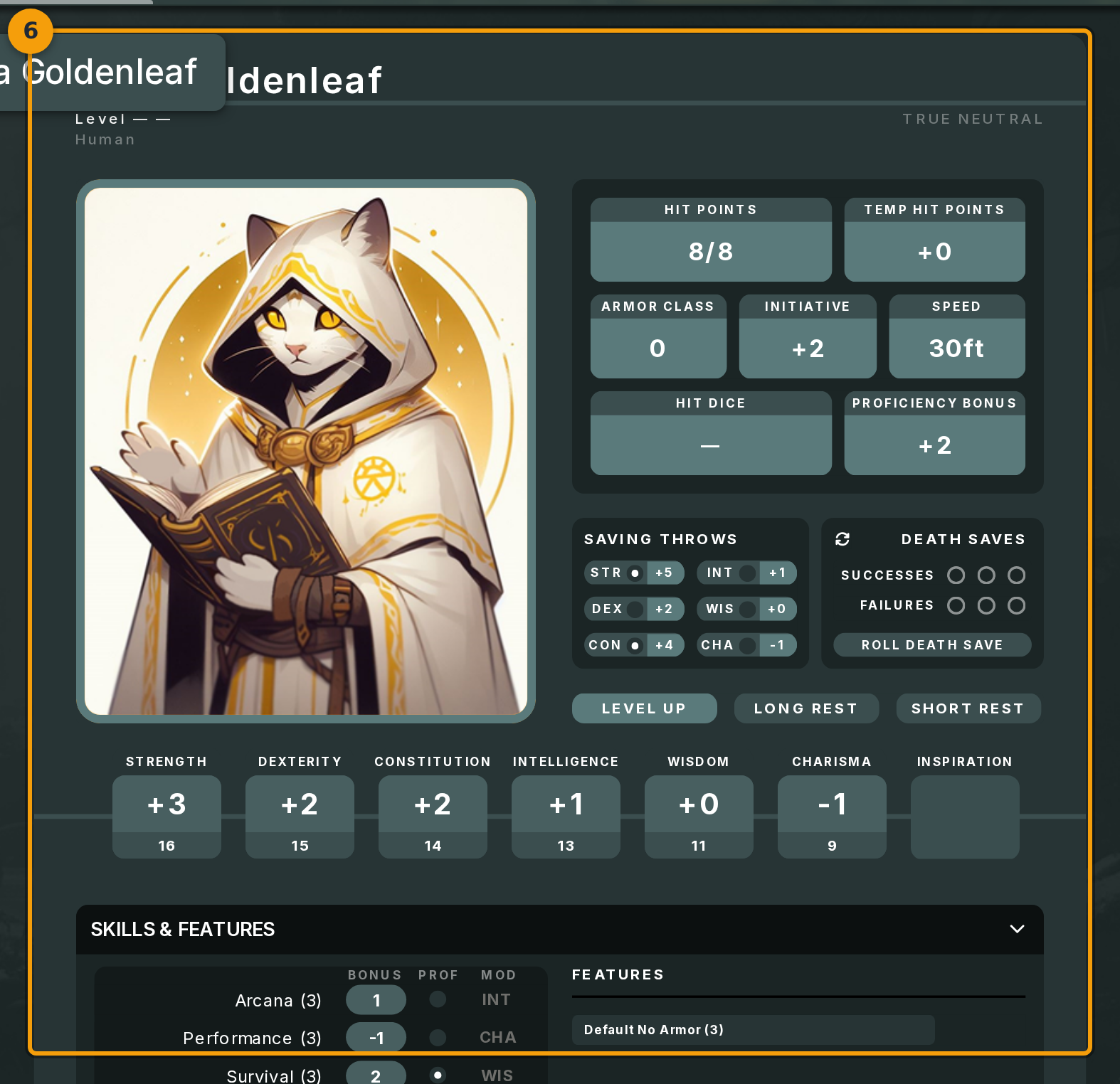
Paso 6: Revisa la ficha de personaje terminada
La vista de detalle del personaje (insignia 6) muestra la ficha completa: estadísticas, equipamiento y todas las secciones definidas por el marco del juego.
Haz clic en cualquier campo para editarlo. Para añadir el personaje a una campaña, usa los controles de campaña en la parte superior de la ficha.