Crear una campaña en Fabled
Actualizado 22 jul 2026
2 min de lectura
Paso 1: Abre el asistente de creación de campañas
Ve a la lista de Campaigns en Fabled. Aquí verás las campañas existentes o un estado vacío si es una cuenta nueva.
Haz clic en Create New Campaign (indicador 1). El asistente de creación se abre.
Paso 2: Elige un sistema de juego
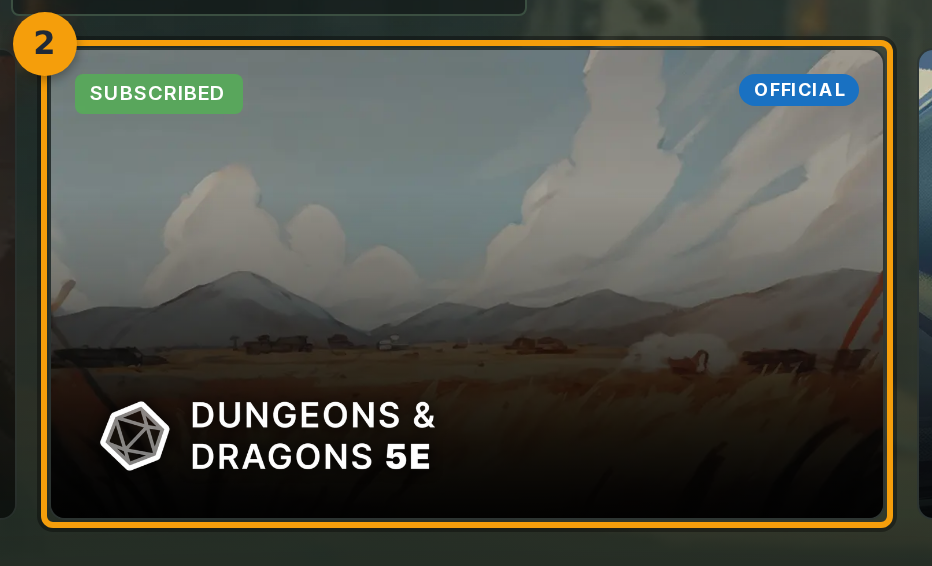
Selecciona una tarjeta de sistema (indicador 1) de las opciones mostradas. Cada tarjeta representa un conjunto de reglas preconfigurado.
Haz clic en la tarjeta que corresponda al conjunto de reglas que usará tu campaña. La tarjeta seleccionada se resalta y el asistente habilita el siguiente paso.
Paso 3: Nombra tu campaña
Haz clic en el campo Campaign Name (indicador 1) y escribe un nombre. Se requiere un nombre para continuar.
Los campos de descripción y etiquetas debajo del nombre son opcionales. Puedes completarlos ahora o dejarlos para más adelante.

Paso 4: Confirma la configuración de juego y crea la campaña
Revisa la configuración de juego. Cuando todo sea correcto, haz clic en Next (indicador 1). Fabled crea la campaña y mueve el asistente a la pestaña Members.
Paso 5: Invita jugadores a tu campaña
La pestaña Members se abre automáticamente después de crear la campaña. Úsala para añadir jugadores antes de salir del asistente.
Introduce la dirección de correo electrónico de un jugador en el campo de invitación, o copia el enlace de invitación y compártelo directamente. Los jugadores que acepten la invitación aparecerán en la lista de miembros.