
Gestiona tu suscripción de Fabled
Actualizado 22 jul 2026
2 min de lectura
Paso 1: Abre la página de Suscripciones
Selecciona tu menú de usuario desde cualquier página y elige Subscriptions. El encabezado de la página (indicador 1) confirma que has llegado al lugar correcto.
Debajo del encabezado verás tu plan actual y todas las alternativas disponibles. Si es una cuenta nueva, el nivel Free está activo por defecto.

Paso 2: Cambia entre facturación mensual y anual
Haz clic en el interruptor de intervalo de facturación (indicador 2) para alternar entre Monthly y Yearly.
Cuando se selecciona Yearly, aparece un indicador de descuento debajo del interruptor y todos los precios en las tarjetas de nivel se actualizan al instante. En este punto no se confirma ninguna acción; solo estás previsualizando los precios.

Paso 3: Revisa tu nivel actual y las actualizaciones disponibles
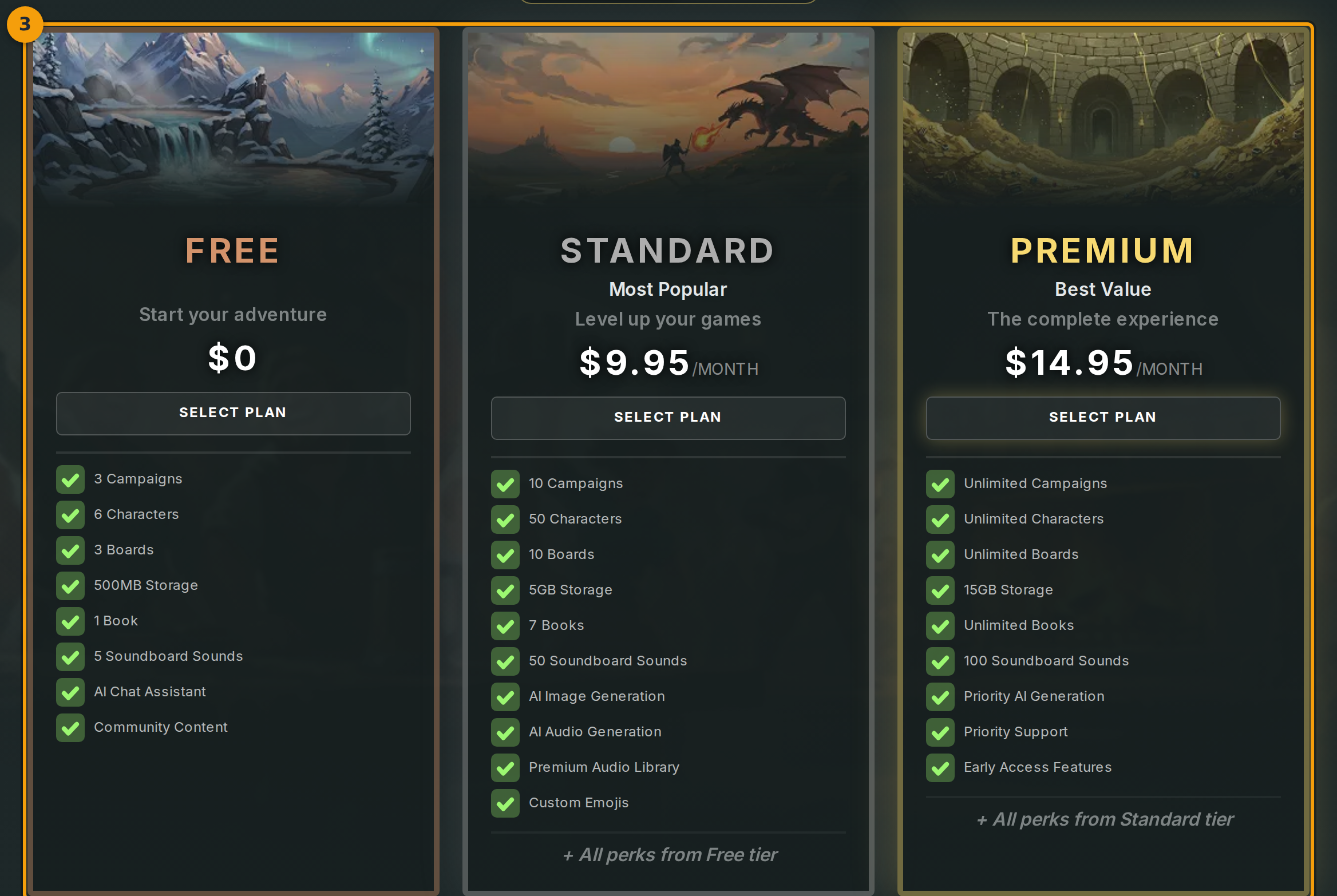
Localiza tu nivel en la cuadrícula (indicador 3). Si estás en un plan de pago, esa tarjeta muestra un distintivo Selected. Todas las demás tarjetas muestran un botón Upgrade Now. Desde el nivel Free, cada tarjeta de pago tiene un botón Upgrade Now.
Haz clic en Upgrade Now en el nivel al que deseas cambiar. Fabled abre el proceso de pago de Stripe en el siguiente paso.
Paso 4: Compara las características en la sección Subscription Perks
Desplázate hacia abajo hasta el encabezado de la sección Subscription Perks (indicador 4). Una tabla comparativa en paralelo lista todos los límites y características de cada plan.
Las filas cubren personajes, campañas, generaciones de IA, venta en el mercado y almacenamiento. Consulta esta tabla antes de confirmar una actualización para verificar que el nivel se ajusta a tus necesidades.
