Adicionar um Personagem a uma Campanha
Atualizado 20 de mai. de 2026
1 min de leitura
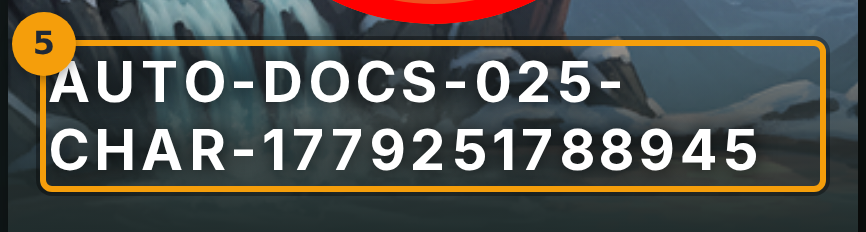
Etapa 1: Abra o widget de personagem na aba Overview
Abra uma campanha que você possui e vá para a aba Overview . Encontre o widget de personagem (marcador 1). Se nenhum personagem foi adicionado ainda, ele exibe um prompt Create / Select Character . Clique nesse botão para começar.
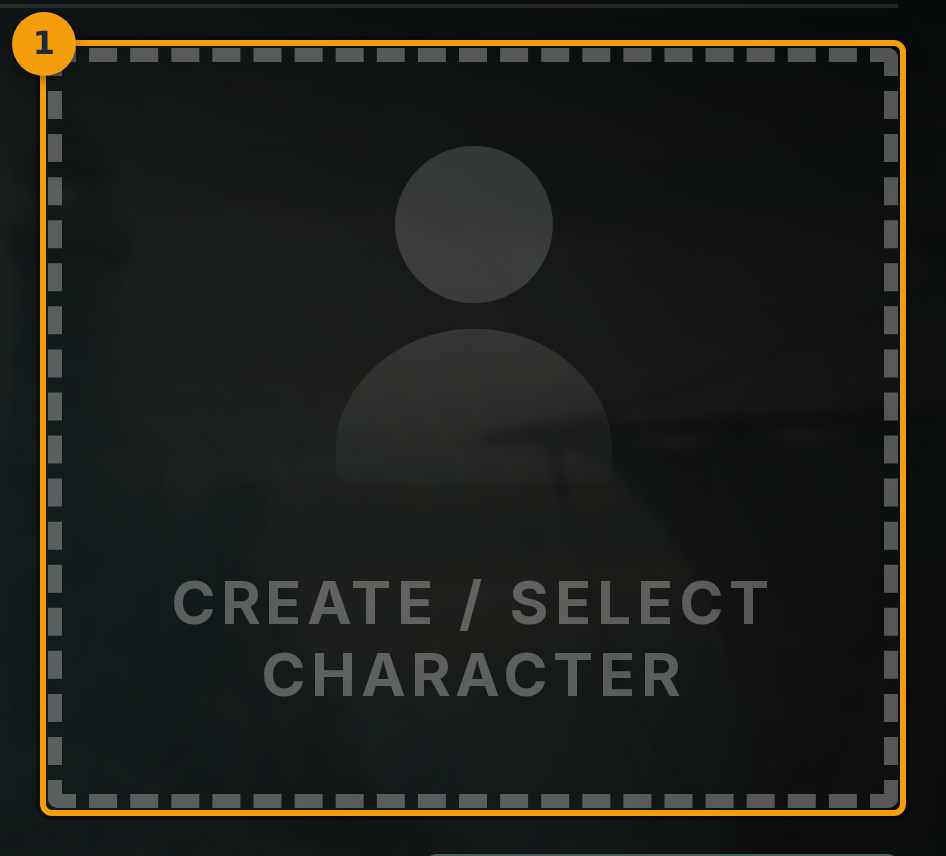
Etapa 2: Clique em Select Character para navegar pelo seu elenco
O editor de perfil é aberto. Clique em Select Character (marcador 2). Isso lista os personagens que você já possui. Os personagens são compartilhados entre campanhas, então você escolhe do seu elenco existente em vez de criar um novo do zero.
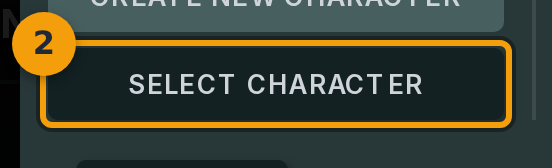
Etapa 3: Clique no card do personagem que deseja adicionar
Encontre o personagem desejado e clique no card dele (marcador 3). Cards que aparecem acinzentados usam um framework que a campanha não permite. Apenas cards selecionáveis podem ser clicados.
Etapa 4: Salve a seleção
Clique em Save (marcador 4) para confirmar. O Fabled cria uma cópia do personagem específica para a campanha. As alterações feitas nesse personagem dentro da campanha não afetam o mesmo personagem em outras campanhas.
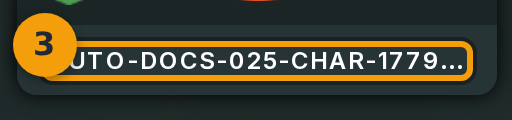
Etapa 5: Confirme que o personagem aparece no grupo
Volte para a aba Overview . O widget de personagem (marcador 5) agora exibe o retrato, o nível e a classe do personagem. O personagem faz parte do grupo da campanha.