Explorar e comprar no Marketplace
Atualizado 7 de jun. de 2026
2 min de leitura
Etapa 1: Abrir o Marketplace
Selecione Marketplace na navegação principal (indicador 1). O cabeçalho da página exibe promoções atuais e um banner de destaque para conteúdos em evidência.
O botão Create A Bundle no canto superior direito é destinado a vendedores. Se você está aqui para comprar, ignore-o e role a página além do cabeçalho.

Etapa 2: Filtrar por sistema de jogo
Clique em uma aba de sistema de jogo (indicador 1) abaixo do cabeçalho. Todas as seções da página — incluindo destaques, populares e lançamentos — são atualizadas para exibir apenas bundles daquele conjunto de regras.
Para limpar o filtro, clique novamente na aba ativa. A página volta a exibir todos os sistemas.

Etapa 3: Pesquisar e aplicar filtros de tag
Digite um nome ou palavra-chave na caixa de pesquisa (indicador 1). Os resultados são atualizados conforme você digita.
Use o menu suspenso de ordenação para reordenar os resultados por Newest, Popular, Highest Rated, ou Price.
Clique em um chip de tag para ativá-lo ou desativá-lo. Os filtros de tag são de seleção múltipla, portanto você pode combinar vários ao mesmo tempo. Se precisar de uma tag que não aparece na linha de chips, clique em Add Tag para pesquisá-la.

Etapa 4: Explorar o painel Em Destaque
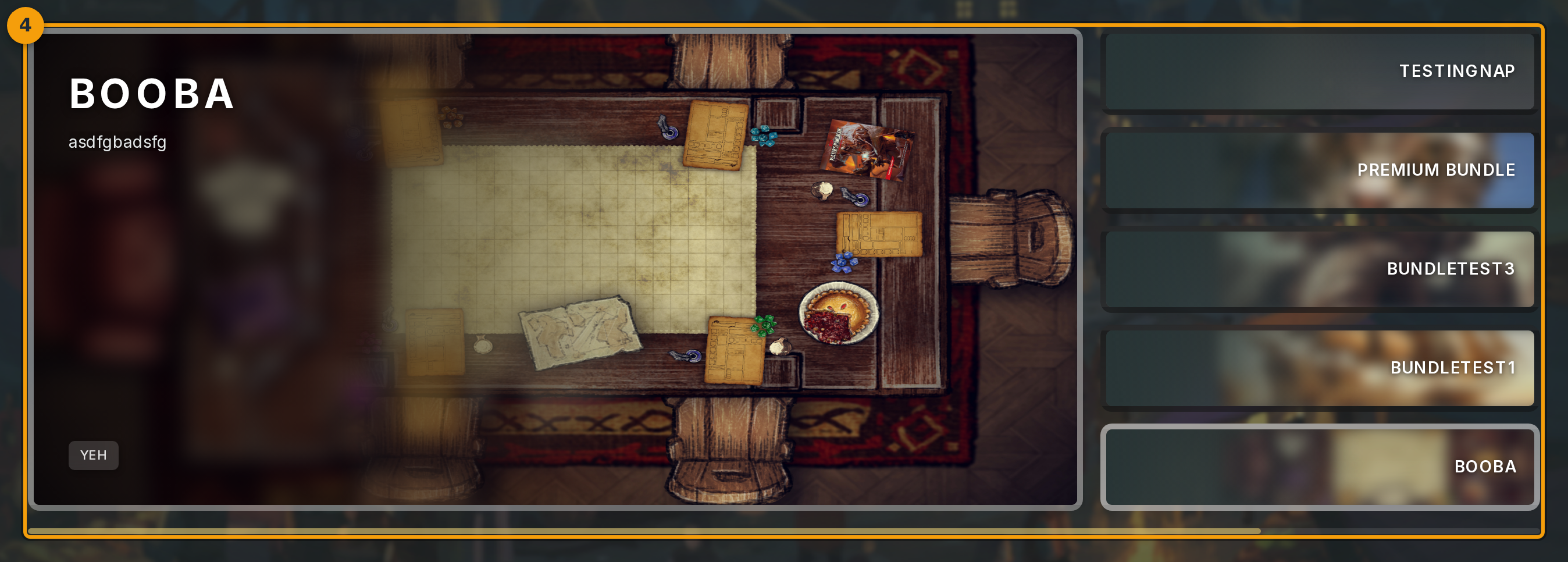
Localize o painel Featured (indicador 1) abaixo da barra de filtros. O cartão grande à esquerda é o bundle em destaque no momento.
A barra lateral à direita lista outros bundles selecionados manualmente. Clique em qualquer item da barra lateral para colocá-lo em destaque. Clique no cartão grande para abrir a página de detalhes daquele bundle.
Etapa 5: Selecionar um bundle em Popular ou Lançamentos
Role até as seções Popular ou New Releases. Cada linha (indicador 1) exibe uma miniatura, título, contagem de assets, tags, avaliação e preço.
Clique em qualquer lugar de uma linha para abrir a página de detalhes daquele bundle. Você permanece no Marketplace; a página de detalhes é aberta como uma sobreposição.

Etapa 6: Revisar o conteúdo do bundle e comprar
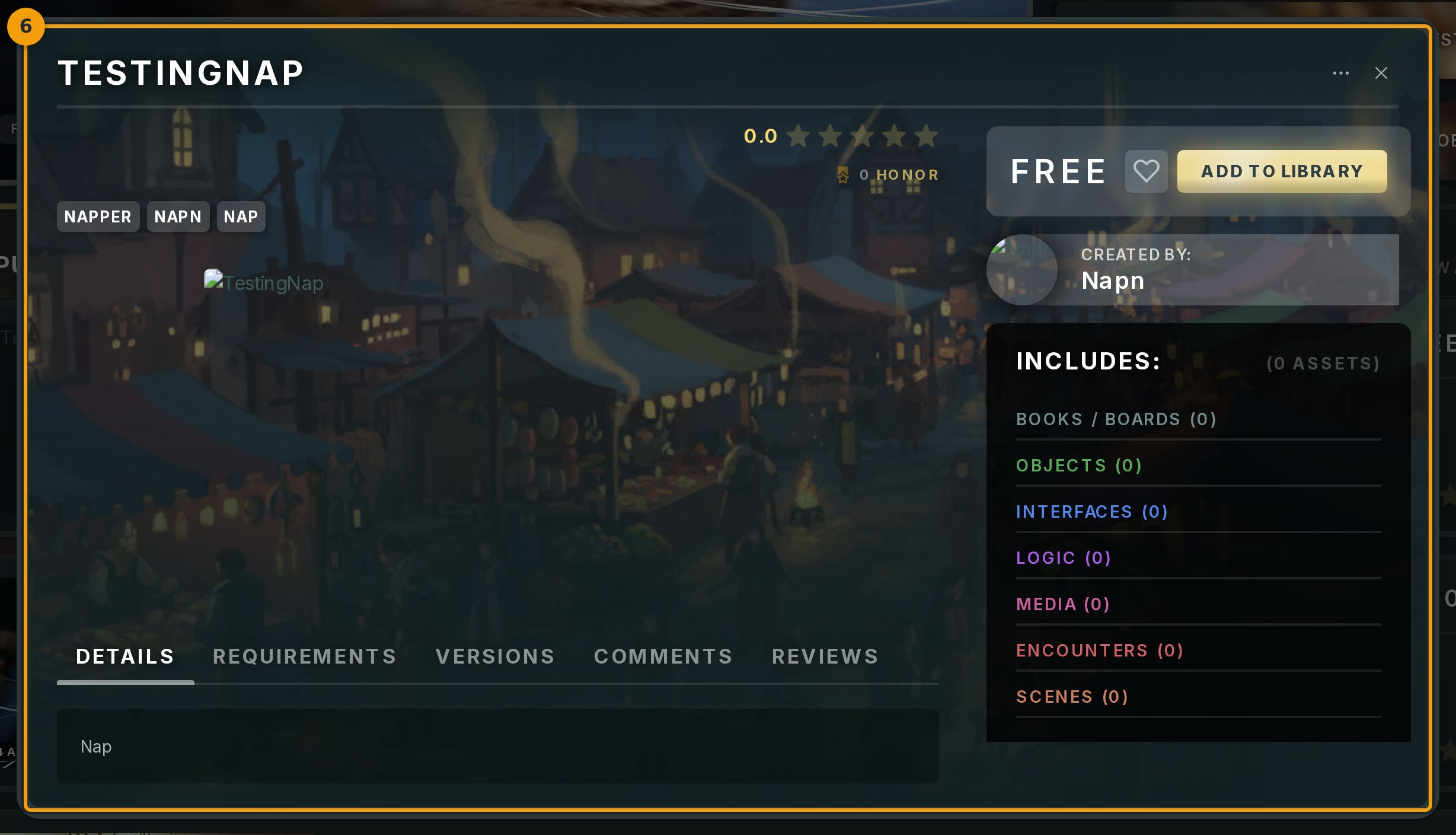
A página de detalhes (indicador 1) lista tudo o que está incluído: frameworks, frames, cenas, encontros e assets de mídia. Role pelo carrossel de capturas de tela e leia as avaliações para analisar o bundle antes de comprar.
Quando estiver pronto, clique em Add to Cart para prosseguir para o checkout, ou clique em Wishlist para salvar para mais tarde. Para sair sem comprar, feche a sobreposição.