
Adicionar um Bundle à Sua Lista de Desejos
Atualizado 20 de mai. de 2026
1 min de leitura
Etapa 1: Abrir o Marketplace
Clique em Marketplace na barra de navegação principal (badge 1). A página carrega com seções para POPULAR e NEW RELEASES. Qualquer bundle encontrado aqui pode ser salvo na sua lista de desejos para depois.

Etapa 2: Abrir a Visualização de Detalhes de um Bundle
Clique em qualquer lugar na linha de um bundle (badge 2) para abrir seu modal de detalhes. O botão da lista de desejos fica dentro do modal, não na própria linha.

Etapa 3: Clicar no Coração da Lista de Desejos
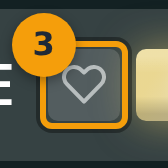
Encontre o ícone de coração cinza ao lado do preço do bundle (badge 3). Um coração vazio significa que o bundle ainda não foi salvo. Clique uma vez para adicioná-lo à sua lista de desejos.
Etapa 4: Confirmar que o Bundle Foi Salvo
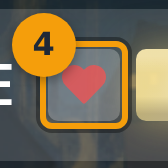
O coração fica vermelho (badge 4) confirmando que o bundle está na sua lista de desejos. Clique no mesmo botão novamente a qualquer momento para removê-lo. O botão funciona nos dois sentidos.
Etapa 5: Revisar Seus Bundles Salvos
Abra o menu Marketplace e selecione Wishlist, ou acesse diretamente /marketplace/wishlist.
A página MY WISHLIST (badge 5) exibe todos os bundles salvos como cards. Clique em qualquer card para voltar à sua visualização de detalhes e decidir se deseja comprar.
