Configure suas preferências de notificação
Atualizado 22 de jul. de 2026
1 min de leitura
Etapa 1: Abra Notification Settings pela barra lateral da conta
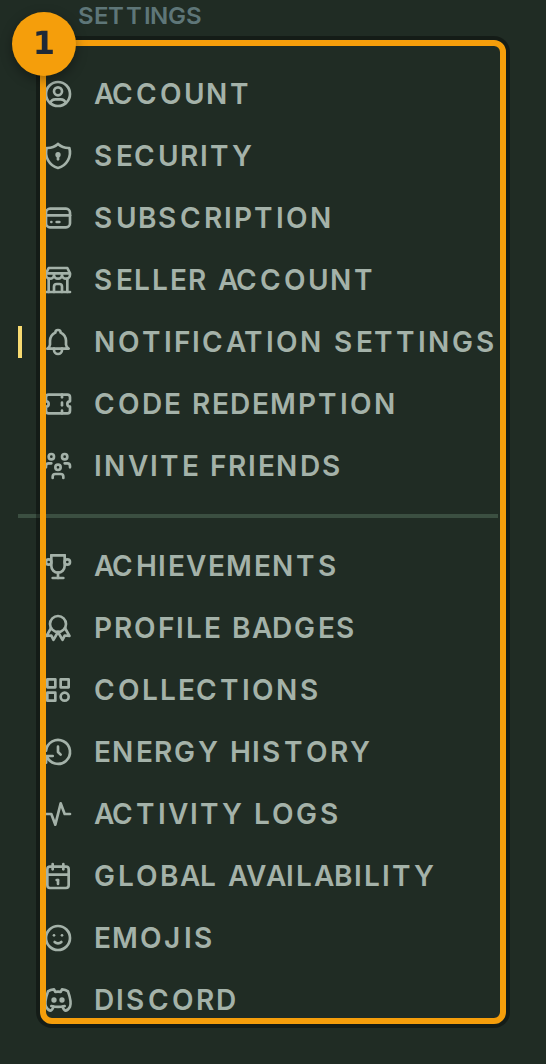
Acesse sua página de conta. No lado esquerdo, você verá uma barra de abas (badge 1) listando seções como Account, Appearance e Privacy Settings.
Selecione Notification Settings nessa barra lateral. Todas as preferências no nível da conta estão em uma dessas abas.
Etapa 2: Confirme que você está no painel Notification Settings
Verifique o cabeçalho da página (badge 2). Ele deve exibir Notification Settings com um subtítulo descrevendo como o Fabled usa esses controles para determinar quais alertas enviar para você.
Se você vir um cabeçalho diferente, volte à barra lateral e selecione Notification Settings novamente.

Etapa 3: Revise a lista de tipos de notificação
Role pela lista de notificações (badge 3). Cada linha representa um único tipo de notificação.
Não há colunas separadas para e-mail, in-app ou push. O botão em cada linha ativa ou desativa aquela notificação em todos os canais que o Fabled usa para entregá-la.

Etapa 4: Alterne suas preferências e salve
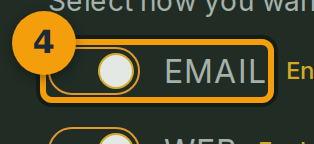
Cada linha (badge 4) exibe o rótulo da notificação e seu estado atual, Enabled ou Disabled, ao lado do botão.
Altere os botões que desejar. Quando estiver satisfeito, clique em Save Notification Settings na parte inferior do painel para aplicar suas escolhas.