Prepare um board antes de uma sessão
Atualizado 22 de jul. de 2026
2 min de leitura
Etapa 1: Abra o board da sua campanha
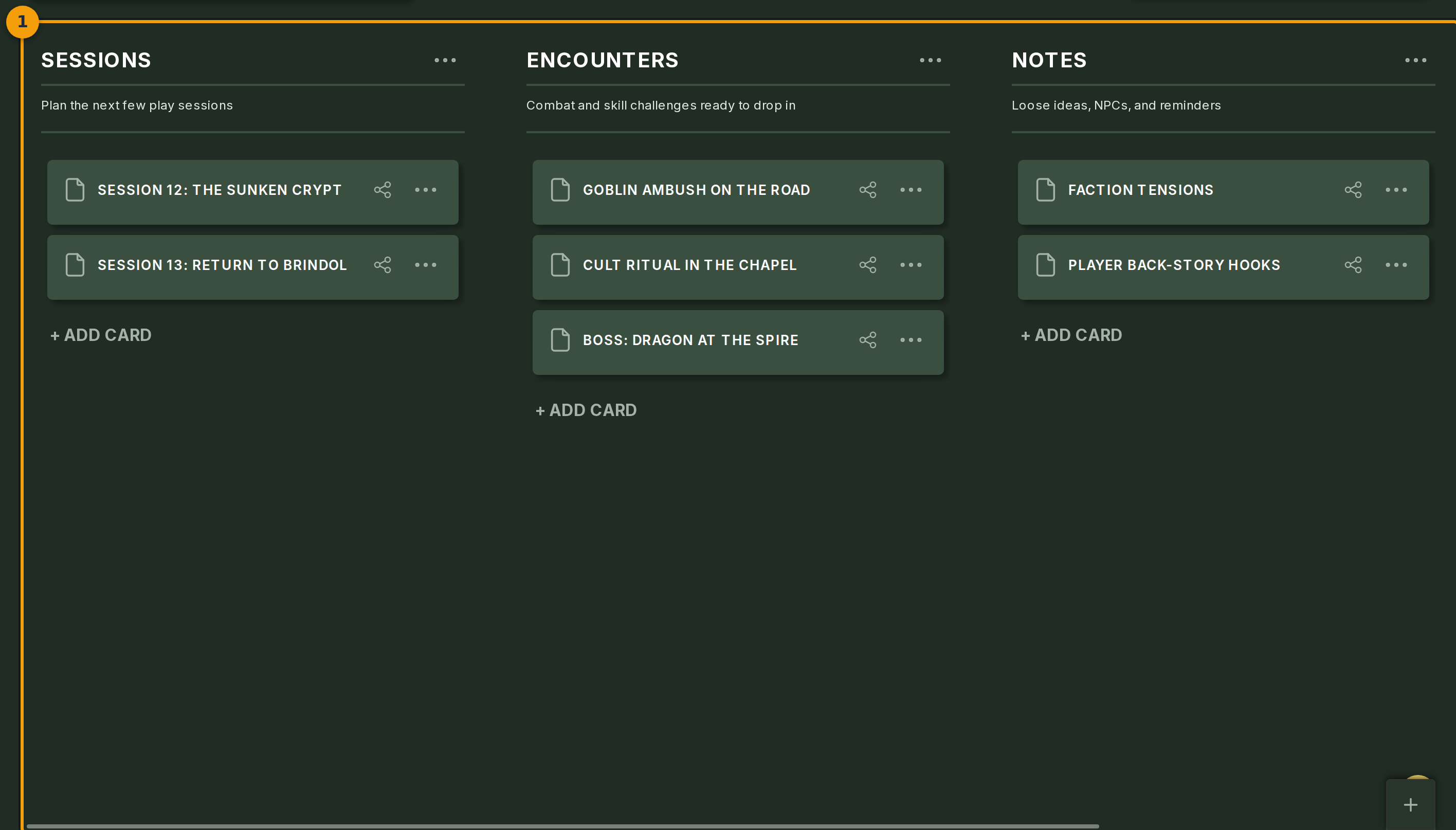
Abra sua campanha em The Forge, depois clique em Sessions no menu da campanha (badge 1). O board abre como uma grade 2D.
Arraste com o cursor para percorrer o canvas. Faça pinça ou role o scroll para ampliar e reduzir. Você verá seus cards de board existentes aqui, ou um canvas vazio se nenhum item tiver sido adicionado ainda.
Etapa 2: Filtre o canvas com a busca
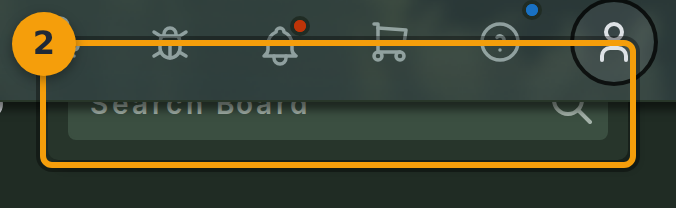
Clique no campo Search Board no cabeçalho do board (badge 2) e digite uma palavra-chave.
O canvas oculta os cards que não correspondem. Use isso quando uma campanha tiver muitas cenas ou NPCs e você quiser focar apenas nos relevantes para a sessão de hoje.
Etapa 3: Abra as configurações do board
Clique em Edit Board ao lado do nome do board (badge 3). Um painel de configurações abre onde você pode renomear o board, atualizar sua descrição ou excluí-lo.
Toda campanha começa com um board padrão. Para criar um board adicional — por exemplo, um por arco ou por sessão — abra o menu de conteúdo da campanha e adicione um novo board por lá.
Etapa 4: Inicie rapidamente o Virtual Tabletop
Clique no ícone de foguete no cabeçalho do board (badge 4) para iniciar rapidamente o Virtual Tabletop.
Cada item colocado no board está a um clique de distância dentro do VTT. Consulte o guia Run a live session para os próximos passos após o VTT abrir.