Visualize Seus Personagens no Fabled
Atualizado 20 de mai. de 2026
2 min de leitura
Etapa 1: Abra a página de Personagens
Clique em Characters na navegação principal (marcador 1). O cabeçalho da página carrega imediatamente.
O cabeçalho exibe duas informações: o total de personagens e o limite do seu plano atual. O botão Create New Character fica no lado direito do cabeçalho (marcador 1) quando você estiver pronto para adicionar um novo personagem.

Etapa 2: Alterne entre as abas de ciclo de vida
Selecione uma aba na barra de abas (marcador 2) para filtrar a grade de personagens por estado do ciclo de vida.
Três abas estão disponíveis:
- All exibe todos os personagens independentemente do estado.
- Active exibe apenas os personagens publicados.
- Draft exibe os personagens ainda não publicados. Cada rótulo de aba inclui um emblema com a contagem daquele grupo.

Etapa 3: Busque e ordene a grade
Digite qualquer parte do nome de um personagem no campo search na linha de filtros (marcador 3). A grade é atualizada conforme você digita.
Use o controle de ordenação (marcador 3) para alternar entre ordem alfabética crescente e decrescente. Combine o texto de busca com uma direção de ordenação para filtrar listas grandes rapidamente.

Etapa 4: Abra um cartão de personagem
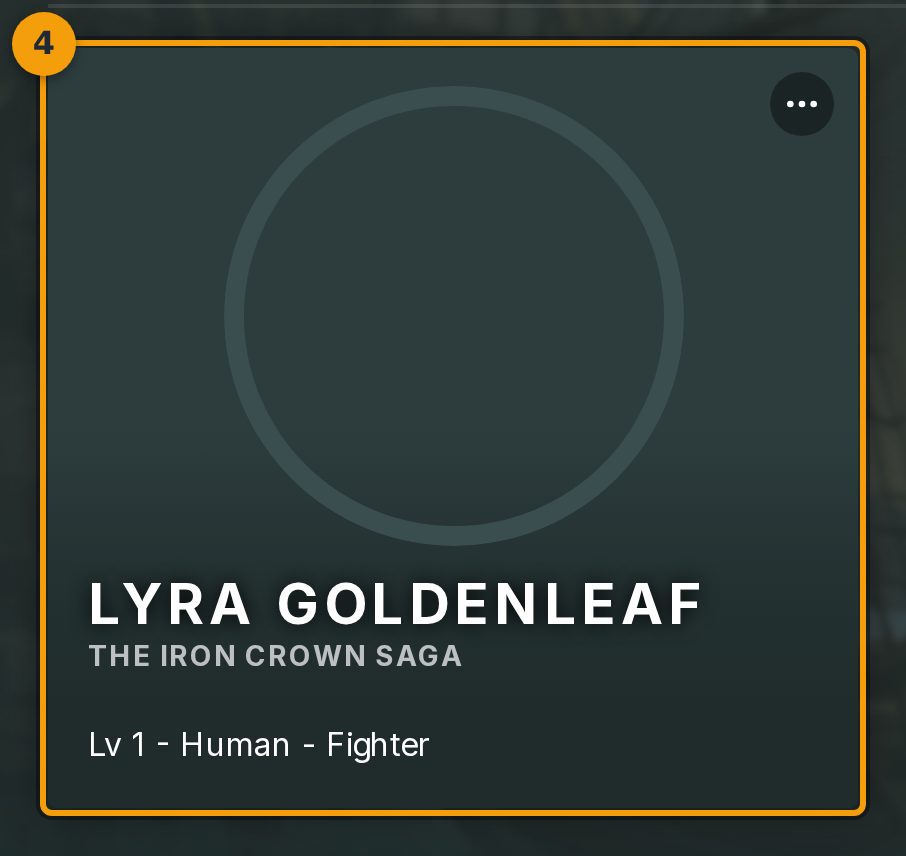
Clique em qualquer lugar do cartão de personagem (marcador 4) para abri-lo. Fabled carrega a visualização de detalhes do personagem diretamente.
Para acessar ações secundárias, clique no menu de três pontos no canto superior do cartão (marcador 4). Esse menu expõe as opções Duplicate, Share e Delete.