Criar uma Campanha no Fabled
Atualizado 22 de jul. de 2026
2 min de leitura
Etapa 1: Abrir o assistente de criação de campanha
Acesse a lista de Campaigns no Fabled. Você verá as campanhas existentes aqui, ou um estado vazio se esta for uma conta nova.
Clique em Create New Campaign (marcador 1). O assistente de criação será aberto.
Etapa 2: Escolher um sistema de jogo
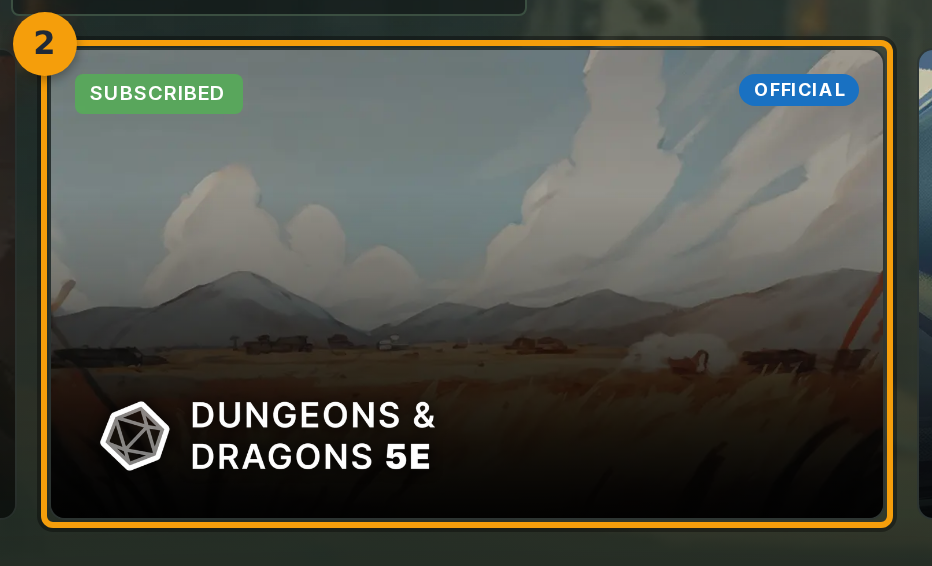
Selecione um cartão de sistema (marcador 1) entre as opções exibidas. Cada cartão representa um conjunto de regras predefinido.
Clique no cartão que corresponde ao sistema de regras que sua campanha usará. O cartão selecionado fica destacado e o assistente habilita a próxima etapa.
Etapa 3: Nomear sua campanha
Clique no campo Campaign Name (marcador 1) e digite um nome. Um nome é obrigatório para avançar.
Os campos de descrição e tags abaixo do nome são opcionais. Preencha-os agora ou deixe para depois.

Etapa 4: Confirmar as configurações de jogo e criar a campanha
Revise as configurações de jogo. Quando tudo estiver correto, clique em Next (marcador 1). O Fabled cria a campanha e avança o assistente para a aba Members.
Etapa 5: Convidar jogadores para sua campanha
A aba Members é aberta automaticamente após a criação da campanha. Use-a para adicionar jogadores antes de sair do assistente.
Digite o endereço de e-mail de um jogador no campo de convite, ou copie o link de convite e compartilhe diretamente. Os jogadores que aceitarem o convite aparecerão na lista de membros.