
Ver seu histórico de pedidos
Atualizado 22 de jul. de 2026
1 min de leitura
Etapa 1: Abra sua página de Pedidos
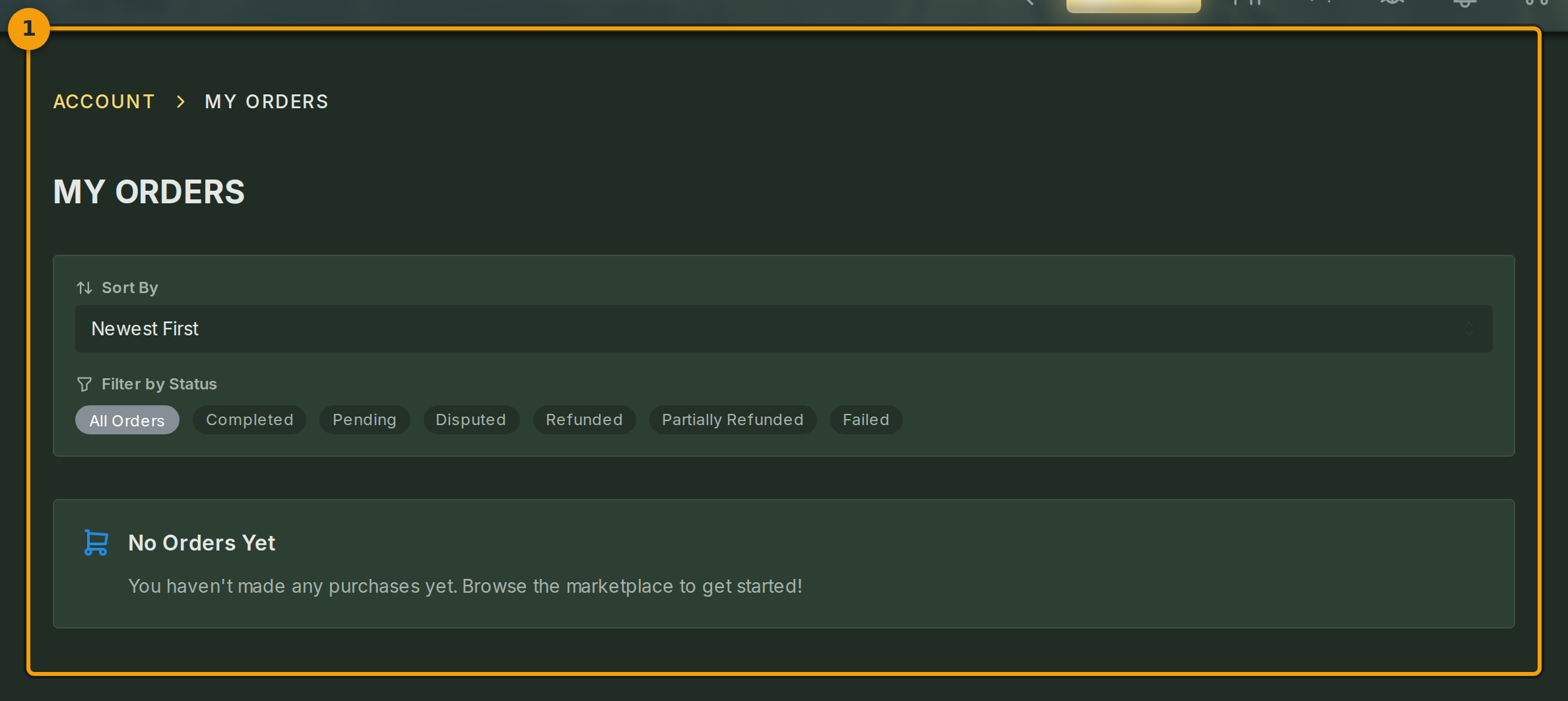
Clique no menu do usuário no canto superior direito de qualquer página do Fabled e selecione Account. Na tela da conta, escolha Orders na navegação (indicador 1).
A página MY ORDERS lista todas as compras que você realizou no marketplace do Fabled. O pedido mais recente aparece no topo por padrão.
Etapa 2: Filtrar e ordenar a lista de pedidos
Use os filtros de status acima da lista (indicador 2) para restringir os pedidos por estado. Selecione um filtro como Completed ou Pending para exibir apenas os pedidos correspondentes.
Abra o menu suspenso de ordenação (indicador 2) para alternar entre Newest, Oldest e Highest Total. A lista é atualizada imediatamente após cada seleção.

Etapa 3: Consultar os detalhes de um pedido
Cada linha da lista (indicador 3) exibe o número do pedido, a data em que foi realizado, a quantidade de itens, o total cobrado e o status atual.
Se você ainda não realizou nenhuma compra, a página exibe um cartão de espaço reservado. Siga o link nesse cartão para voltar ao marketplace e explorar o conteúdo disponível.
