
Leia suas notificações
Atualizado 22 de jul. de 2026
2 min de leitura
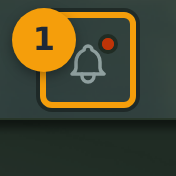
Etapa 1: Clique no ícone de sino na barra de navegação superior
Procure o ícone de sino (badge 1) na barra de navegação superior. Um pequeno ponto vermelho no sino indica que há notificações não lidas aguardando. Sem ponto, você está em dia.
Clique no ícone de sino para abrir o menu suspenso de notificações.
Etapa 2: Revise o cabeçalho do menu suspenso
O menu suspenso abre abaixo do sino (badge 2). As notificações são agrupadas por recência, com as mais recentes no topo.
A linha do cabeçalho contém um menu kebab (três pontos verticais). Clique nele para revelar opções como Marcar todas como lidas ou para fechar o menu suspenso.

Etapa 3: Interaja com notificações individuais
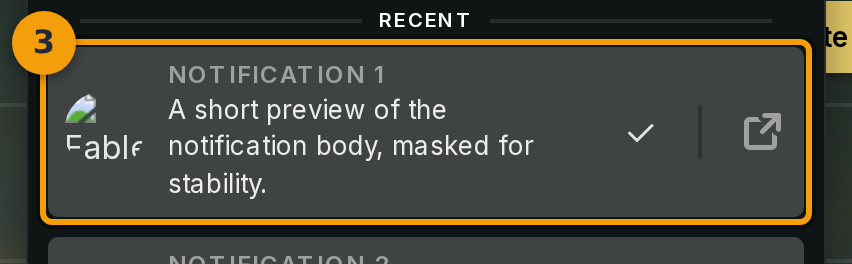
Cada linha (badge 3) representa uma única notificação. Os tipos incluem convites de campanha, lembretes de sessão, desbloqueios de conquistas, @-menções, pedidos de amizade e alertas do sistema.
Clique em uma linha para marcá-la como lida. A linha permanece no lugar e nenhuma navegação ocorre.
Para ir à origem — como a campanha, o tópico de comentários ou a página de conquistas — clique no ícone no lado direito da linha. Isso abre a página relevante diretamente.
Etapa 4: Carregue notificações mais antigas com Mostrar mais
Se você tiver mais notificações do que cabem na visualização inicial, um botão Mostrar mais (badge 4) aparece na parte inferior do menu suspenso. Clique nele para carregar notificações adicionais em páginas.
Você pode continuar clicando em Mostrar mais para percorrer todo o histórico de notificações sem sair da página atual.
