
Enviar imagens e vídeos no The Forge
Atualizado 22 de jul. de 2026
2 min de leitura
Etapa 1: Abra o menu Criar na barra lateral do The Forge
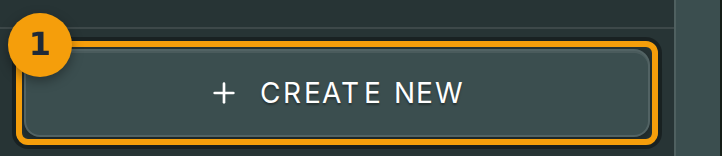
Clique em + Create New (indicador 1) na parte inferior da árvore do Forge. Isso abre o menu de criação, que é o ponto de partida para todos os tipos de conteúdo do Forge: campanhas, personagens, frames, livros e envios de mídia.
Etapa 2: Selecione Upload Image no menu
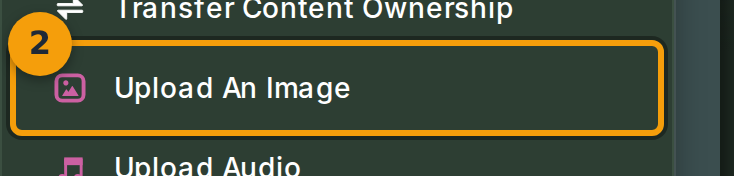
O menu agrupa as ações por tipo. Localize a seção Advanced Tools (indicador 2). Ela lista Upload Image, Upload Audio e Upload Video. Cada opção abre o diálogo de envio com o filtro de tipo de arquivo correto pré-configurado. Clique em Upload Image para adicionar uma imagem à sua biblioteca.
Etapa 3: Arraste ou selecione um arquivo no diálogo de envio
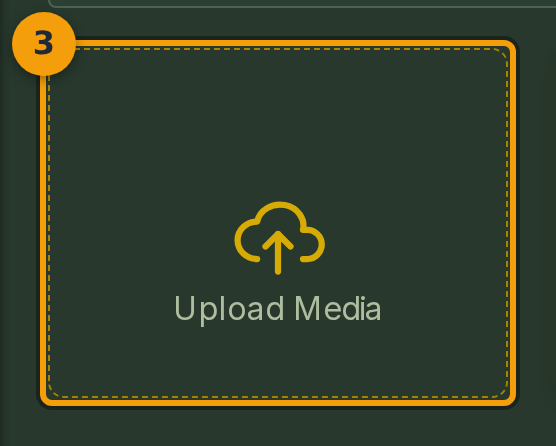
Arraste um arquivo para a zona de envio (indicador 3) ou clique na zona para abrir um seletor de arquivos. Os formatos aceitos para imagens são PNG, JPEG e GIF. O diálogo exibe o progresso do envio assim que um arquivo é selecionado.
Etapa 4: Confirme que o arquivo aparece na árvore do Forge
Quando o envio for concluído, o novo arquivo aparece na árvore do Forge em Personal Content (indicador 4). Ele também é adicionado à sua biblioteca de mídia e fica imediatamente disponível para uso como avatar de personagem, plano de fundo de frame ou tile de cena.
