Personalizar um Frame em The Forge
Atualizado 22 de jul. de 2026
2 min de leitura
Etapa 1: Abra o menu de criação e escolha Novo Frame
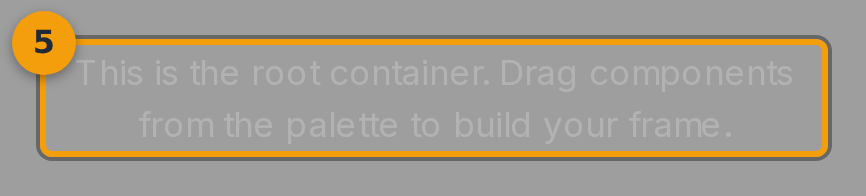
Abra The Forge. Encontre o gatilho do menu de criação na árvore do Forge (badge 1) e clique nele para revelar as opções de criação.
Selecione New Frame no menu. Isso inicia um novo modelo de exibição e abre o painel de configuração do frame.
Etapa 2: Nomeie o frame e atribua um jogo e uma categoria
Digite um nome para o seu frame no campo de nome. Escolha nomes descritivos que indiquem a finalidade do frame, como "Barra Lateral do Personagem" ou "Cartão de Item".
Escolha o jogo e a categoria de conteúdo à qual este frame pertence. Use o painel à direita para atribuir o frame a uma pasta do Forge, de modo que ele apareça junto aos elementos que o utilizarão.

Etapa 3: Inspecione o contêiner raiz na tela
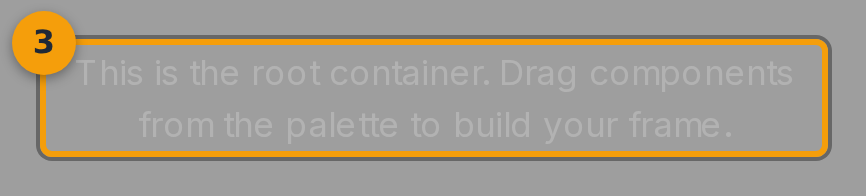
O Editor de Frames abre no contêiner raiz do frame. Esta é a superfície de layout de nível superior do seu modelo.
O contêiner raiz preenche a área da tela. Você constrói seu layout arrastando componentes da paleta à esquerda para dentro deste contêiner.
Etapa 4: Arraste componentes da paleta para a tela
A paleta de componentes à esquerda lista os blocos de construção disponíveis: Text, Image, Video, Table, Icon e Container.
Arraste qualquer componente para o contêiner raiz para posicioná-lo. Você pode aninhar componentes dentro de um Container para criar layouts agrupados.
Etapa 5: Vincule propriedades de componentes a dados de elementos em tempo real
Selecione um componente na tela. Suas propriedades aparecem no painel à direita.
Use a sintaxe de expressão para vincular uma propriedade a um campo do elemento que este frame exibirá. Por exemplo, insira {{element.name}} para obter o nome do elemento, ou {{element.portrait}} para referenciar um campo de imagem de retrato.
Repita isso para cada componente na tela até que todos os campos de conteúdo estejam conectados aos dados corretos do elemento.