
Conduzir uma sessão ao vivo no Tabuleiro Virtual
Atualizado 22 de jul. de 2026
3 min de leitura
Etapa 1: Abra o Tabuleiro Virtual a partir do painel da campanha
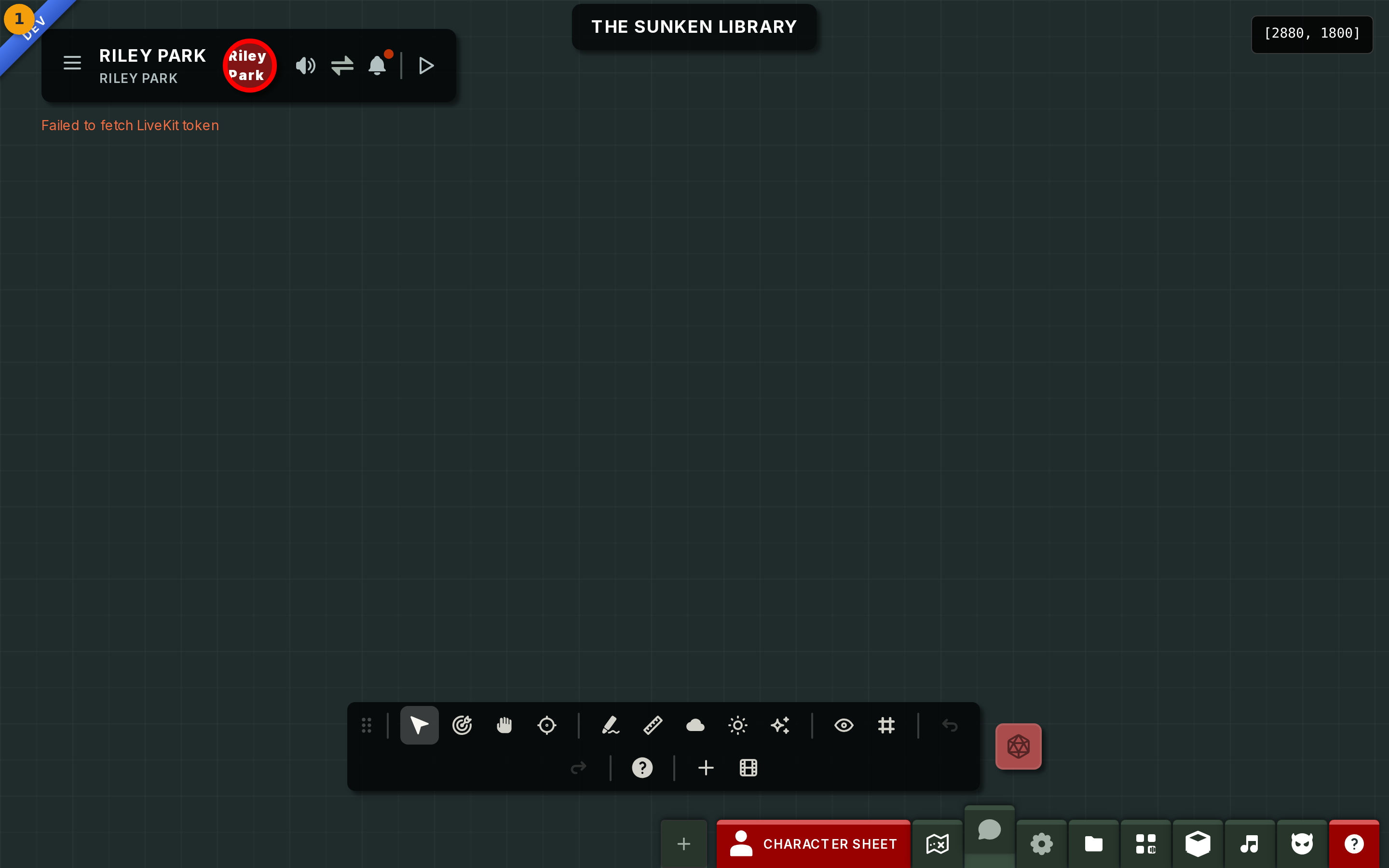
Selecione Quick Launch no painel da campanha para entrar no Tabuleiro Virtual (badge 1). O mapa preenche o palco imediatamente. Os jogadores aparecem no painel direito conforme entram.
Esta é a sua visão à mesa durante toda a sessão. Tudo o que você precisa para conduzir o jogo está acessível a partir daqui.
Etapa 2: Localize a barra de ferramentas
Encontre a barra de ferramentas (badge 2) na tela. Ela agrupa todos os controles da sessão em um único lugar.
Em uma tela larga, a barra de ferramentas flutua e pode ser movida usando sua alça de arrastar. Em uma tela mais estreita, ela fica ancorada como uma barra compacta na parte inferior; toque nela para expandir o conjunto completo de controles.
A barra de ferramentas contém: Select, Pan, Ping, Sketch, Ruler, Fog (somente Mestre), Lighting (somente Mestre), Visibility, e Dice.

Etapa 3: Use as ferramentas de desenho, medição e visão durante o jogo
Ative Sketch (badge 3) para desenhar diretamente no mapa. Use-o para marcar áreas de magia, delimitar zonas de encontro rápidas ou anotar um ponto de interesse.
Ative Ruler para medir distâncias na grade. Ative Ping para exibir um marcador em qualquer ponto do mapa que todos os jogadores vejam instantaneamente.
Use Fog e Lighting para controlar o que os jogadores podem ver conforme os tokens se movem pelo mapa. Ambas as ferramentas são exclusivas do Mestre e não têm efeito visível na visão dos jogadores até que você confirme uma alteração.

Etapa 4: Gerencie os jogadores no painel de jogadores
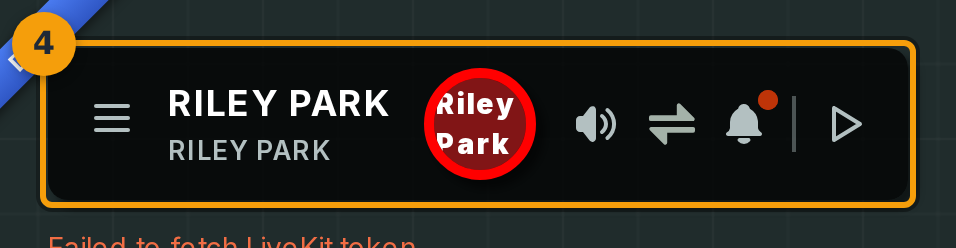
Encontre o painel de jogadores (badge 4) no lado direito da tela. Cada linha mostra um jogador conforme ele entra na sessão.
Cada linha exibe o status de voz e vídeo, o personagem que o jogador trouxe para a campanha e um indicador de conexão. Você pode ver suas próprias linhas de jogador e as de outros conectados no momento, ou um painel vazio se ninguém tiver entrado ainda.
Selecione uma linha para expandir as opções do jogador. A partir daí, você pode silenciar um microfone barulhento ou transferir o manto de Mestre para aquele jogador em uma cena.
Etapa 5: Role dados durante a sessão
Abra o controle de Dice na barra de ferramentas (badge 5) para rolar diretamente do tabuleiro. Você também pode rolar a partir de um botão na ficha do personagem, ou digitar o comando /roll no chat.
Os três caminhos alimentam a mesma bandeja de dados, então todos os jogadores veem o resultado aparecer na tela ao mesmo tempo.
Consulte o guia Roll dice in session para a referência completa de rolagens, incluindo sintaxe de modificadores e histórico de rolagens.
