
Gerencie sua assinatura do Fabled
Atualizado 22 de jul. de 2026
2 min de leitura
Etapa 1: Abra a página Subscriptions
Selecione seu menu de usuário em qualquer página e escolha Subscriptions. O cabeçalho da página (indicador 1) confirma que você chegou ao lugar certo.
Abaixo do cabeçalho, você vê seu plano atual e todas as alternativas disponíveis. Se esta for uma conta nova, o nível Free estará ativo por padrão.

Etapa 2: Alterne entre cobrança mensal e anual
Clique no botão de alternância de intervalo de cobrança (indicador 2) para alternar entre Monthly e Yearly.
Quando Yearly está selecionado, uma indicação de desconto aparece abaixo do botão e todos os preços nos cartões de nível são atualizados automaticamente. Nenhuma ação é confirmada neste momento; você está apenas visualizando os preços.

Etapa 3: Revise seu nível atual e as atualizações disponíveis
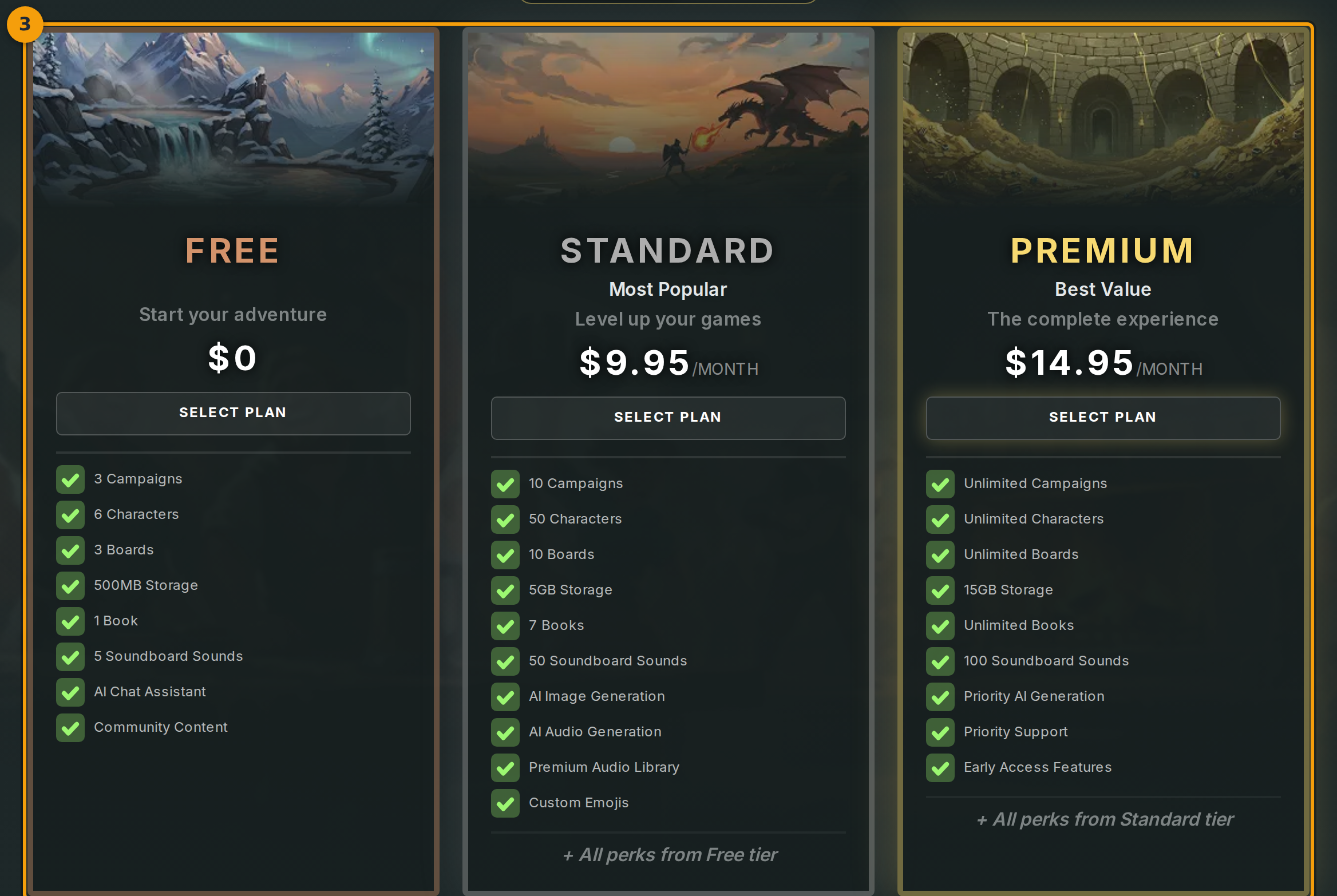
Encontre seu nível na grade (indicador 3). Se você estiver em um plano pago, esse cartão exibe um selo Selected. Todos os outros cartões exibem um botão Upgrade Now. No nível Free, todos os cartões pagos têm um botão Upgrade Now.
Clique em Upgrade Now no nível para o qual deseja migrar. O Fabled abre o checkout do Stripe na próxima etapa.
Etapa 4: Compare os recursos na seção Subscription Perks
Role para baixo até o cabeçalho da seção Subscription Perks (indicador 4). Uma tabela lado a lado lista todos os limites e recursos de cada plano.
As linhas cobrem personagens, campanhas, gerações de IA, venda no marketplace e armazenamento. Consulte esta tabela antes de confirmar uma atualização para verificar se o nível atende às suas necessidades.
